



- 北米
アメリカの基本情報と観光ガイド・有名観光スポット
2026.3.19


キーワードで検索
アメリカ入国時、公式アプリ「MPC(モバイル・パスポート・コントロール)」があれば、スムーズに入国審査を受けることができます。MPCはESTA認証による渡航2回目以降の人を対象にしたサービスで、事前にパスポート情報などの必要事項を入力すれば、入国審査の時間を短縮することができます。この記事では、MPCの登録方法や使い方を詳しく解説します。快適に旅行を楽しむために、事前に必要な情報を確認しましょう。
MPCとは、米国税関・国境取締局(CBP)が提供する、スマートフォンで入国手続きができる無料の公式アプリ。MCPが利用できるのは、ESTA認証による渡米が2回目以降の人や米国在住者などで、すでにアメリカの主要国際空港や一部のクルーズ港で導入されています。利用者は、パスポート情報や税関申告の内容を事前に入力・申請すれば、空港到着後の入国審査でMPC専用レーンをとおって、スムーズに入国審査を受けることができます。
ESTA認証とは:日本を含むビザ免除プログラム対象国の渡航者が、90日以内の短期滞在を目的として渡米する際に必要とする事前渡航認証のこと。事前にオンラインで申請し、認証が下りると2年間有効
MPCを利用できる人は以下のとおりです。
日本人渡航者で、ESTAを取得して渡米するのが初めての場合は、MPCアプリを利用することができません。ESTAを取得して渡米するのが2回目以降の人が利用対象となる点に注意が必要です。
MPCで渡航者情報や税関申告を登録する際に必要なものは、以下のふたつです。
ここからは、MPCアプリの登録方法を解説します。以下の画像を参考にしながら登録してみてください。
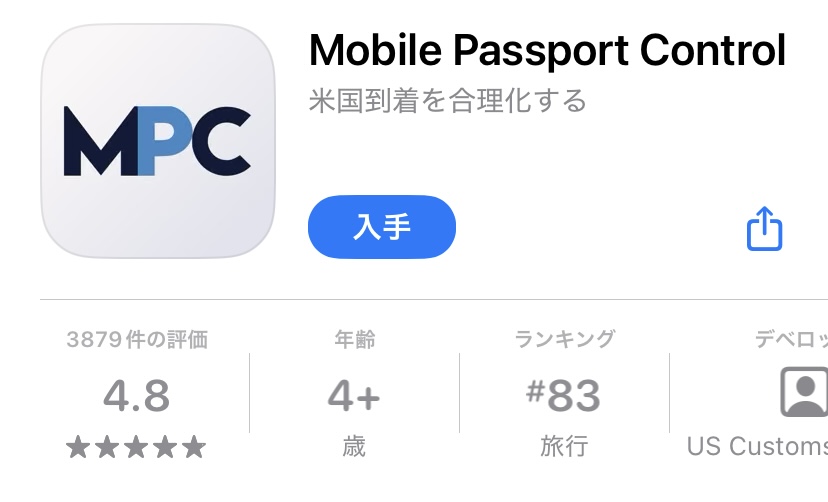
まずは、MPCのアプリをApple StoreやGoogle Playから無料でダウンロードします。
Apple StoreはApple Inc.の商標です
Google PlayはGoogle LLC の商標です
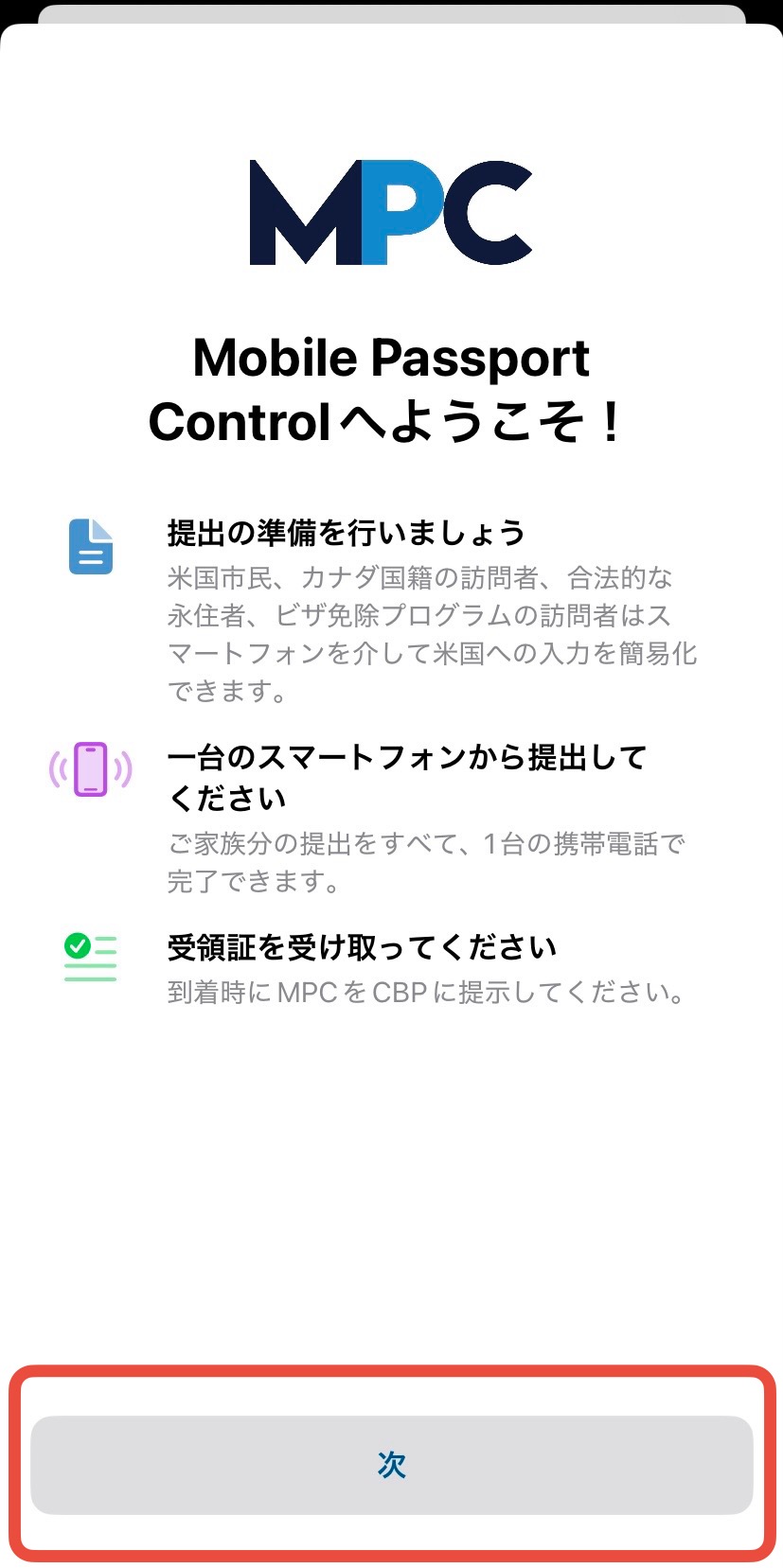
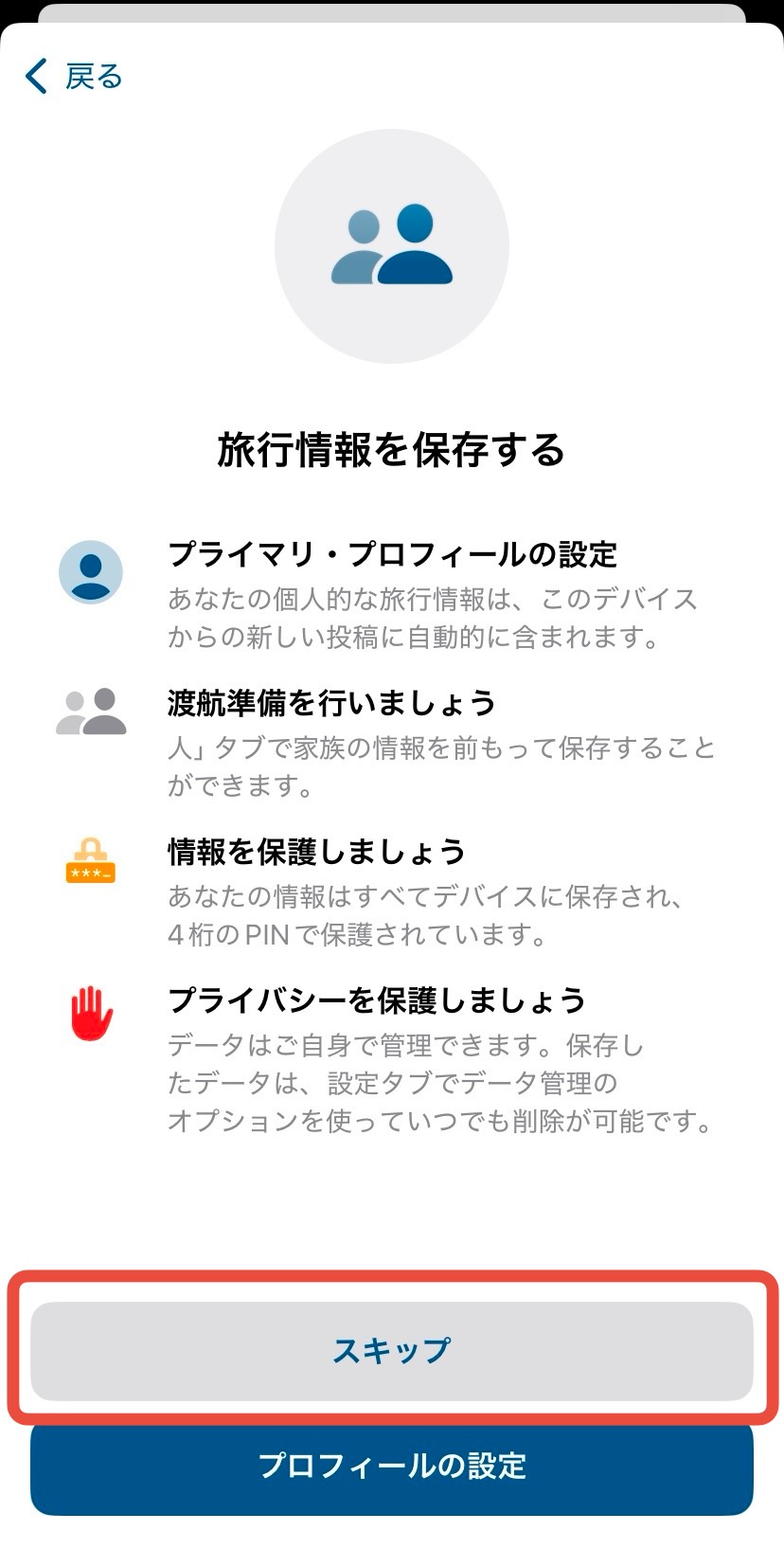
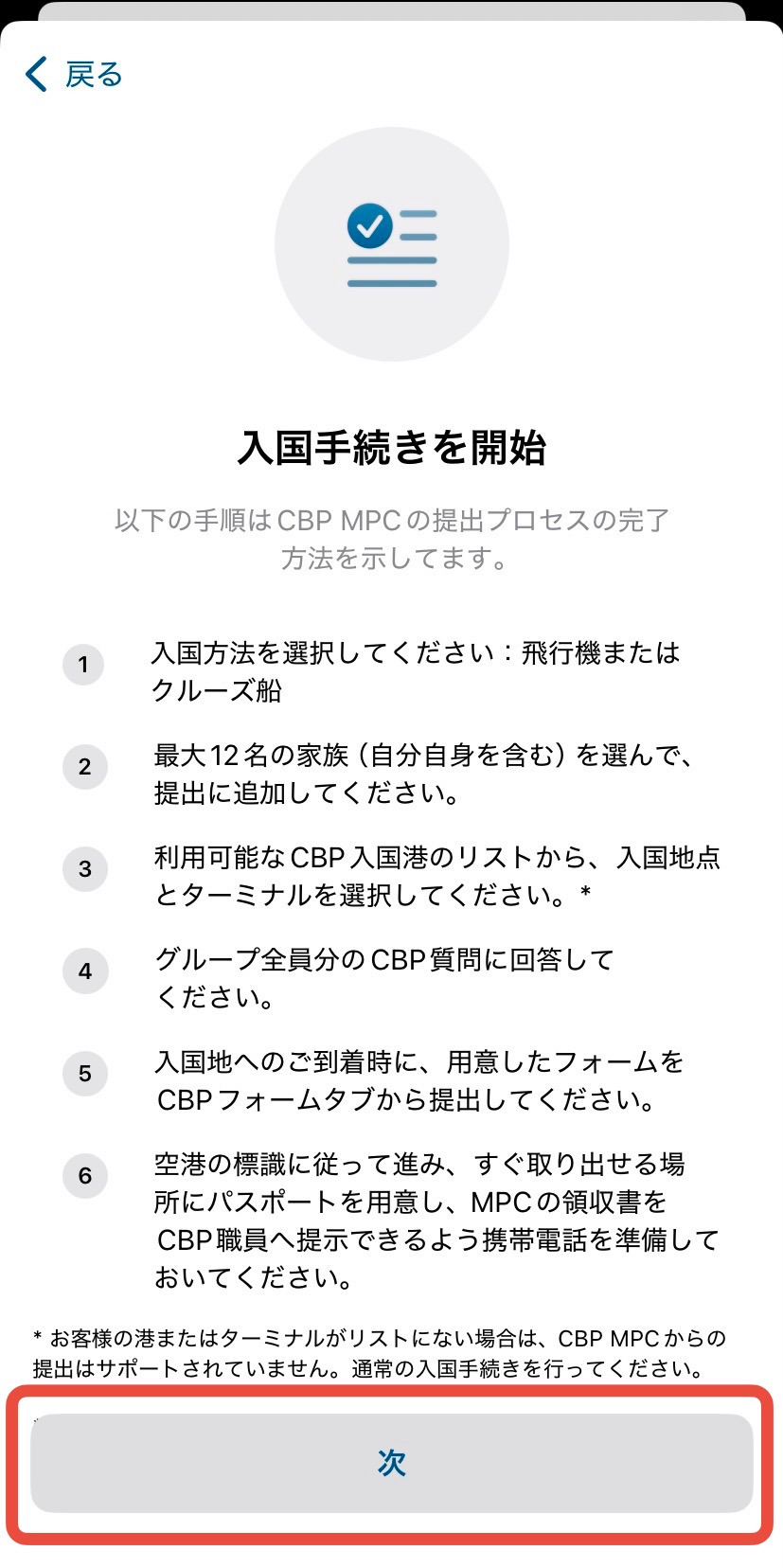
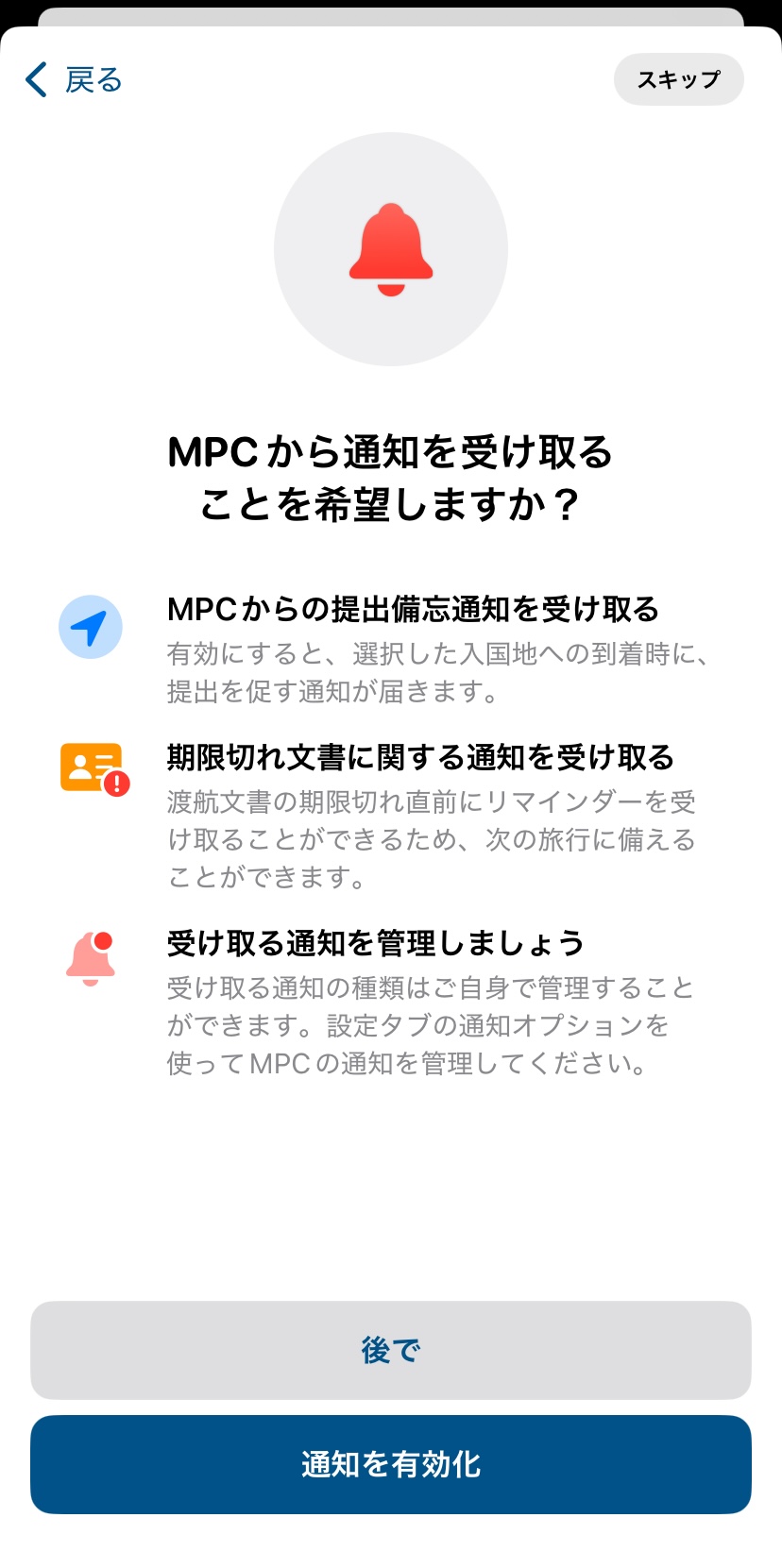
アプリを開き、案内画面に従って「次」をタップして進んでいきます。「旅行情報を保存する」という項目はあとからでも設定可能なので、「スキップ」をタップします。
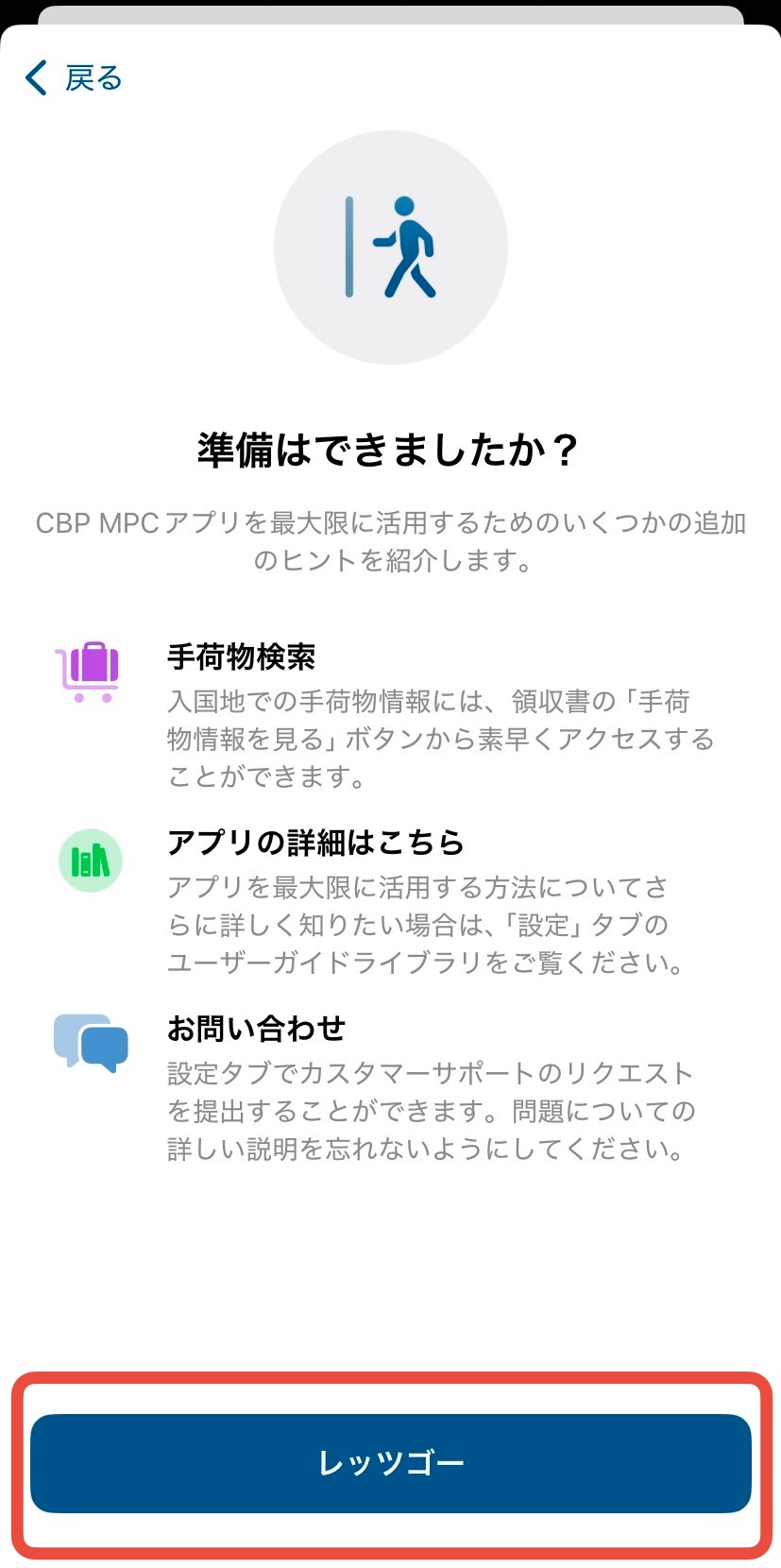
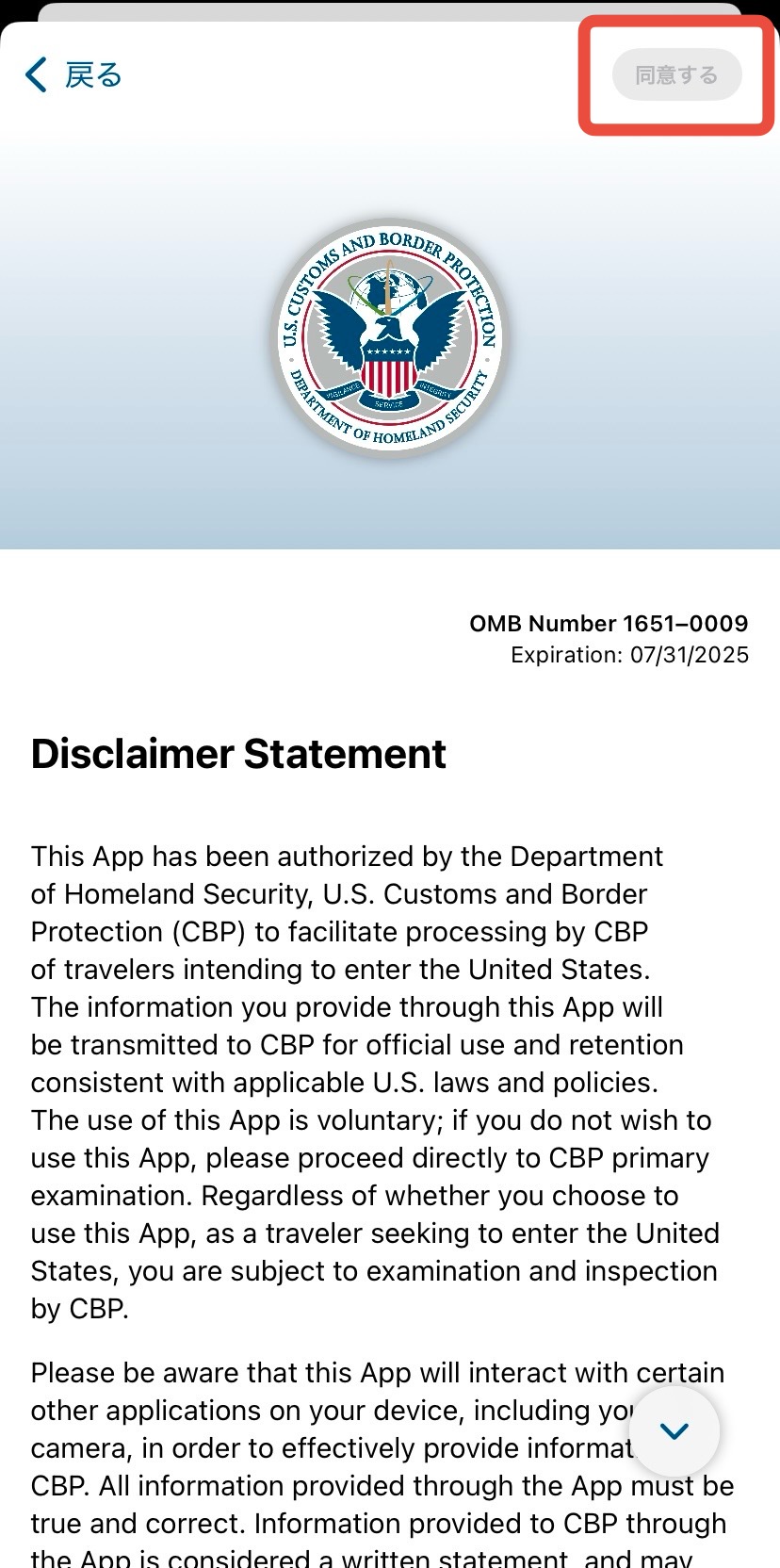
アプリの通知を受け取るかどうかを選択し、最後に「レッツゴー」をタップすると、免責事項(Disclaimer Statement)が英語で表示されます。画面を下までスクロールし、内容を確認のうえ「同意する」をタップ。
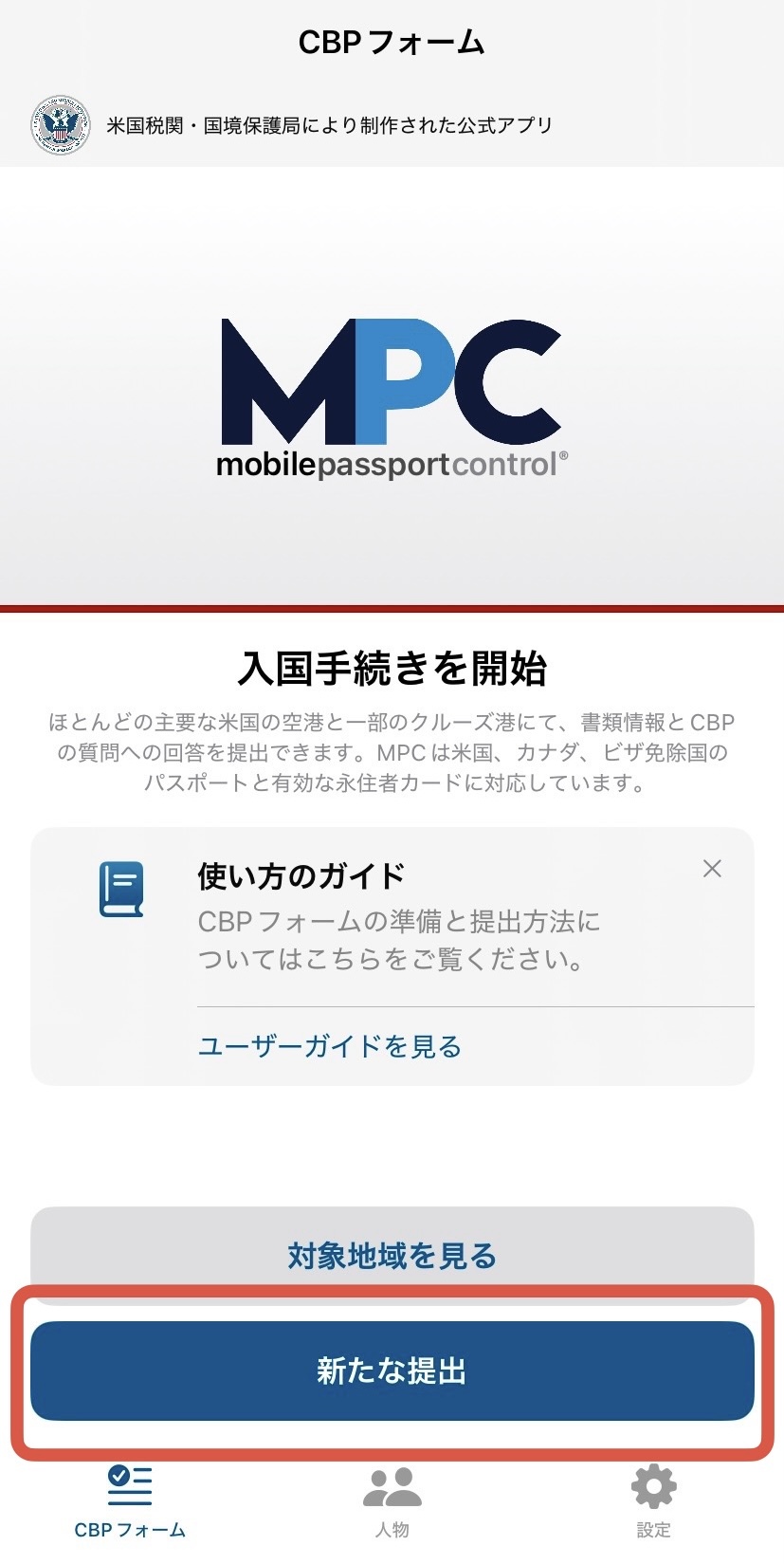
ホーム画面に表示されている「新たな提出」をタップし、入国手続きを進めていきます。
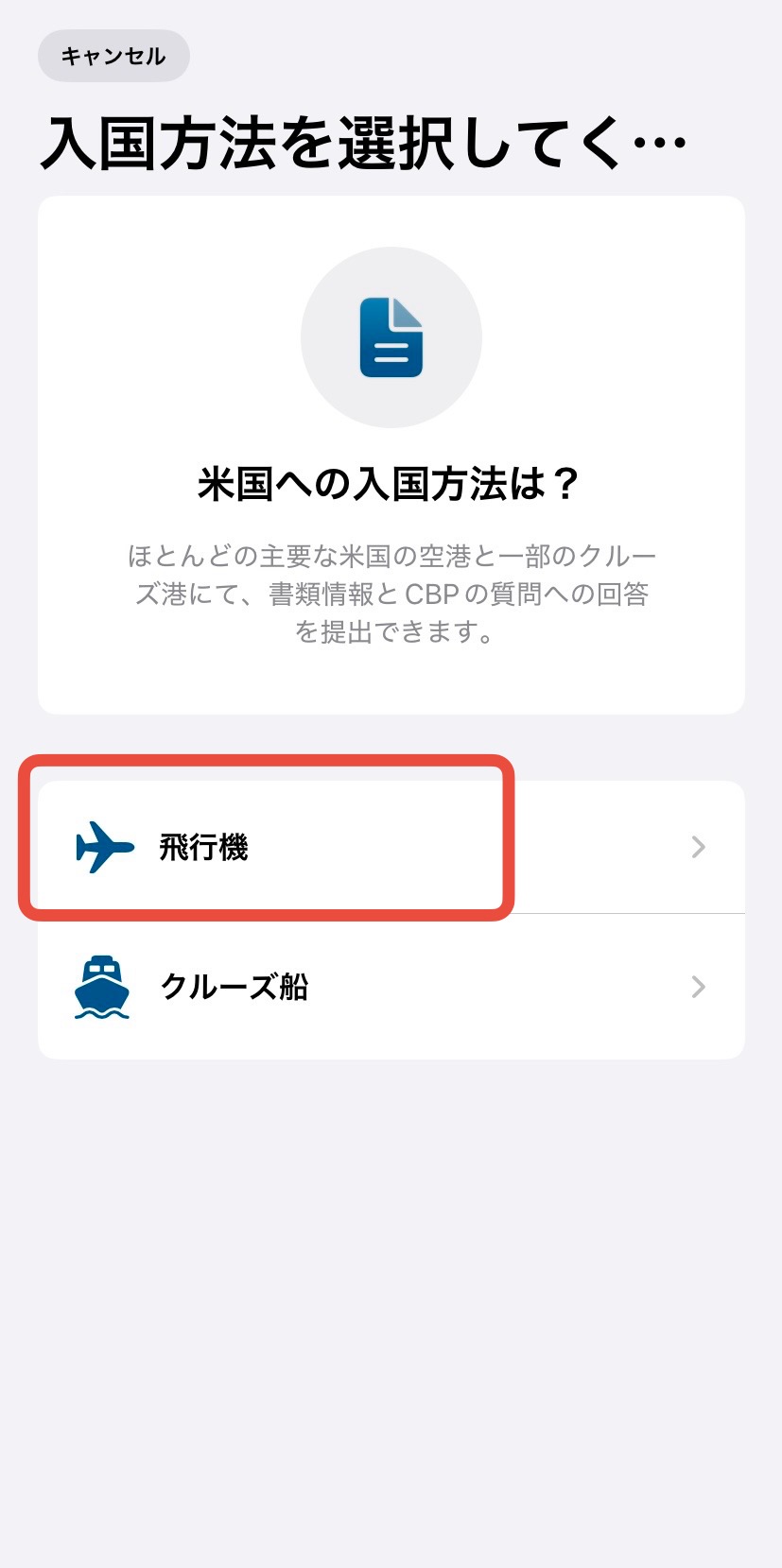
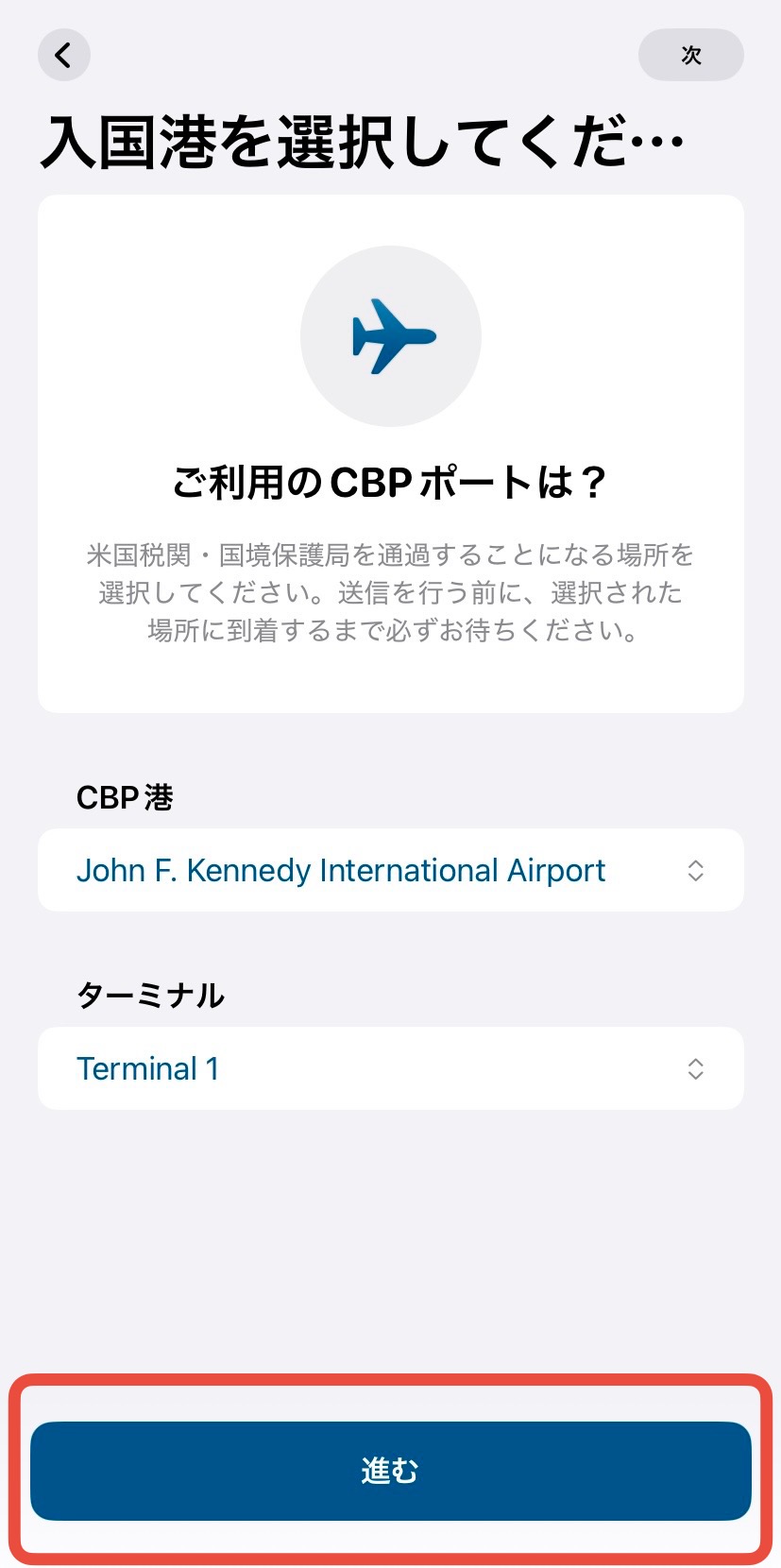
アメリカへの入国方法を「飛行機」、「クルーズ船」のいずれかから選択。飛行機を選択する場合、利用する空港をプルダウンから選び、次へと進みます。ジョン・F・ケネディ国際空港など複数のターミナルがある空港の場合は、あわせて到着予定のターミナルも選択します。
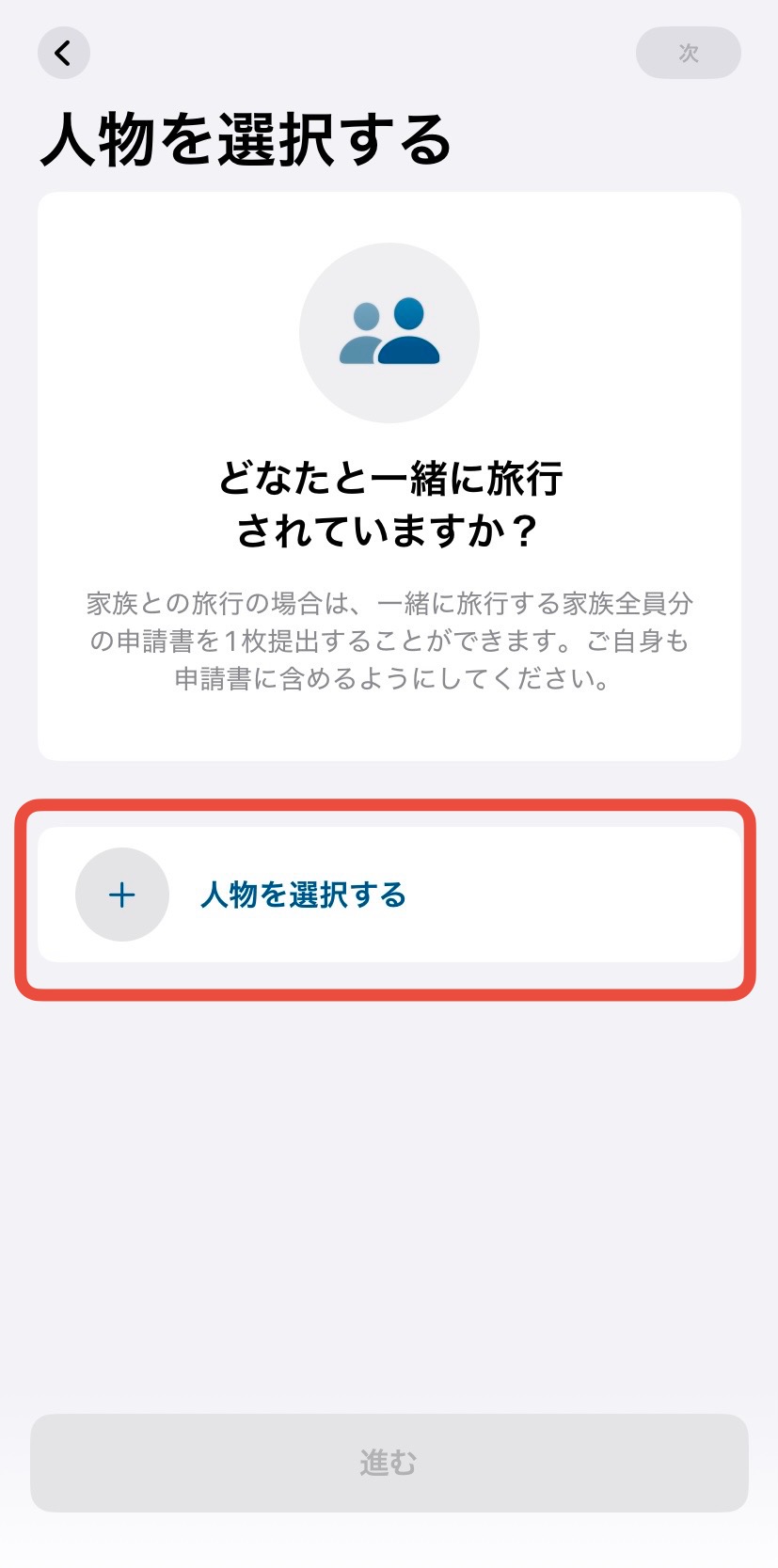
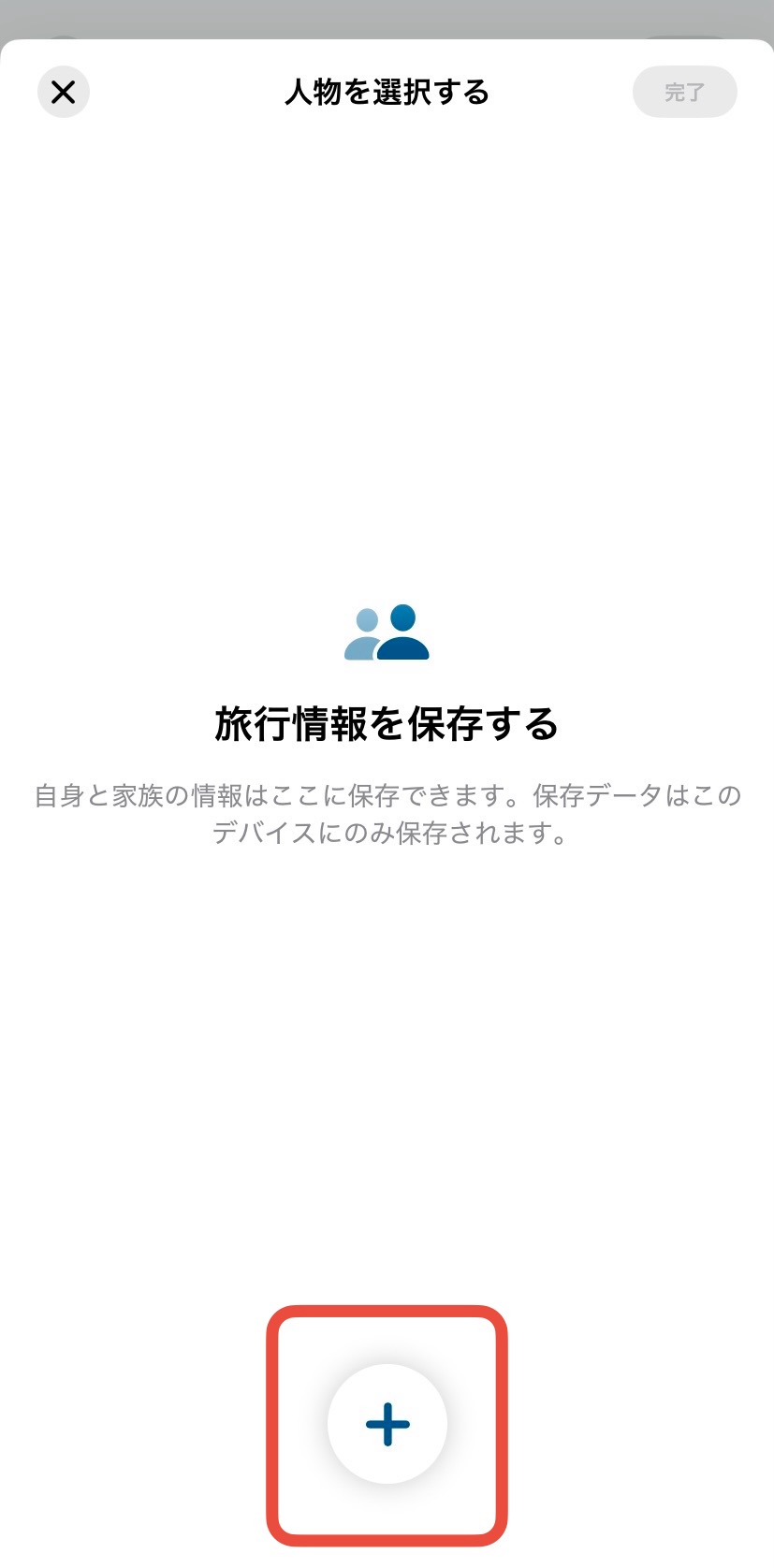
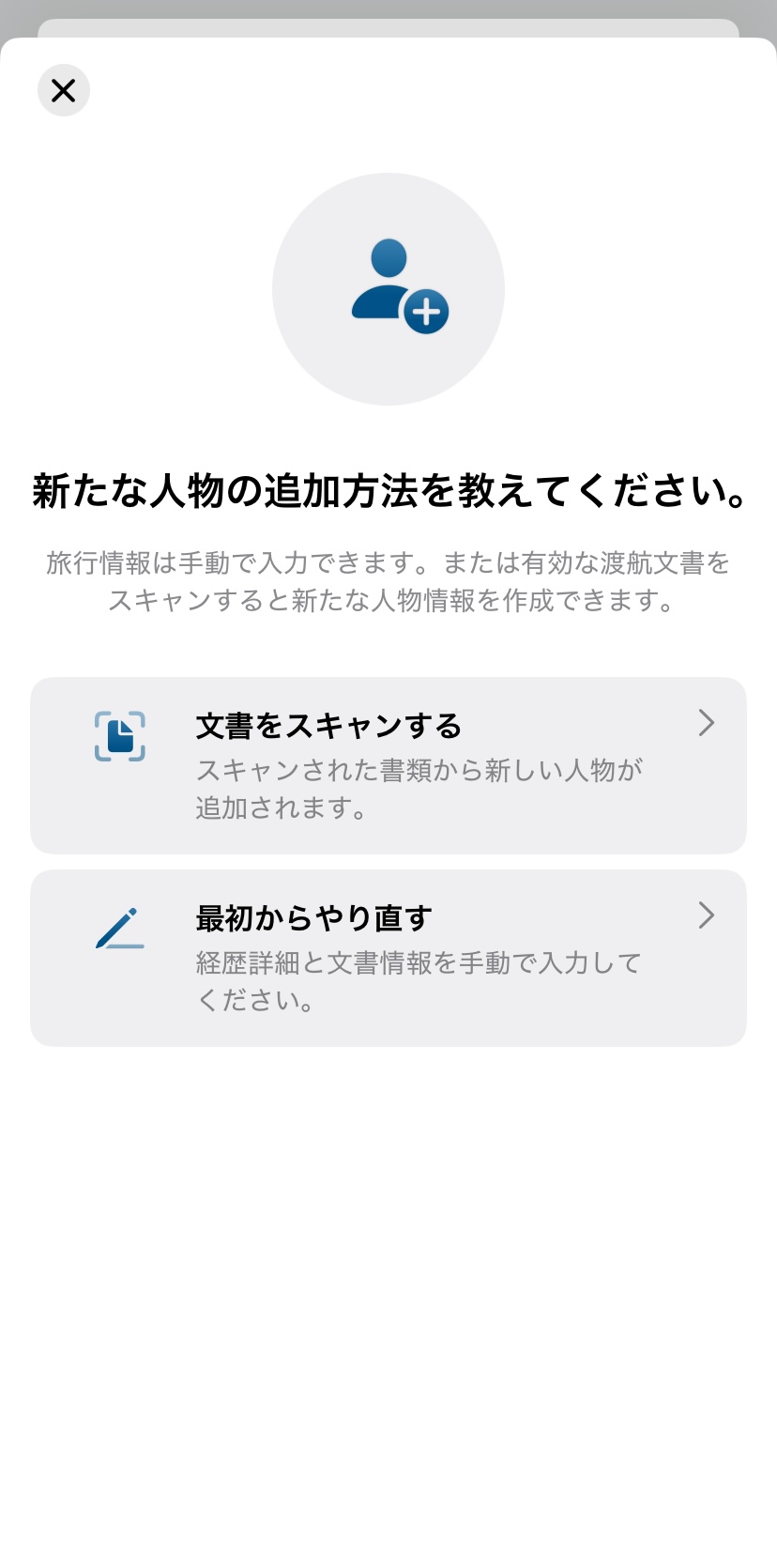
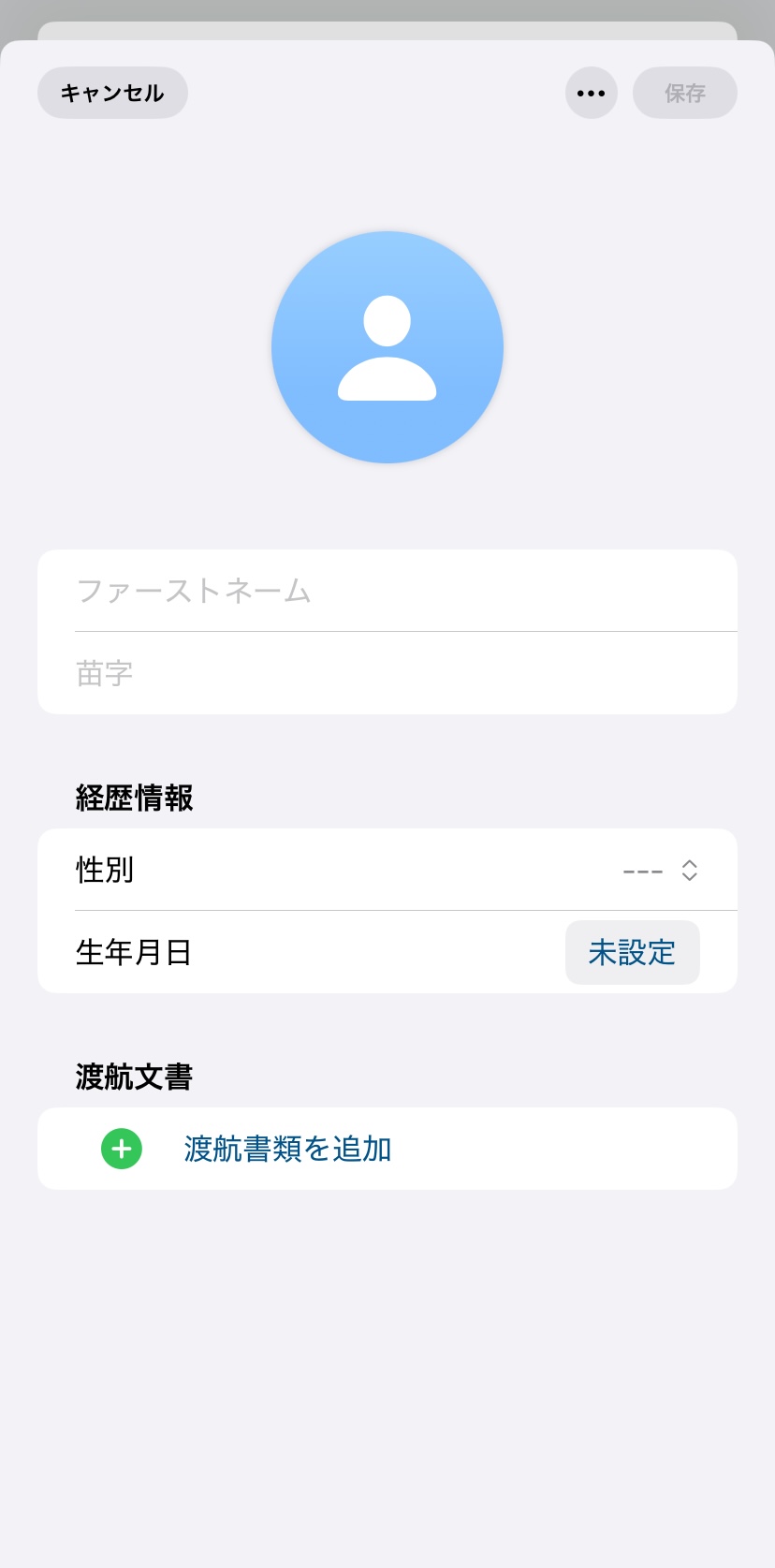
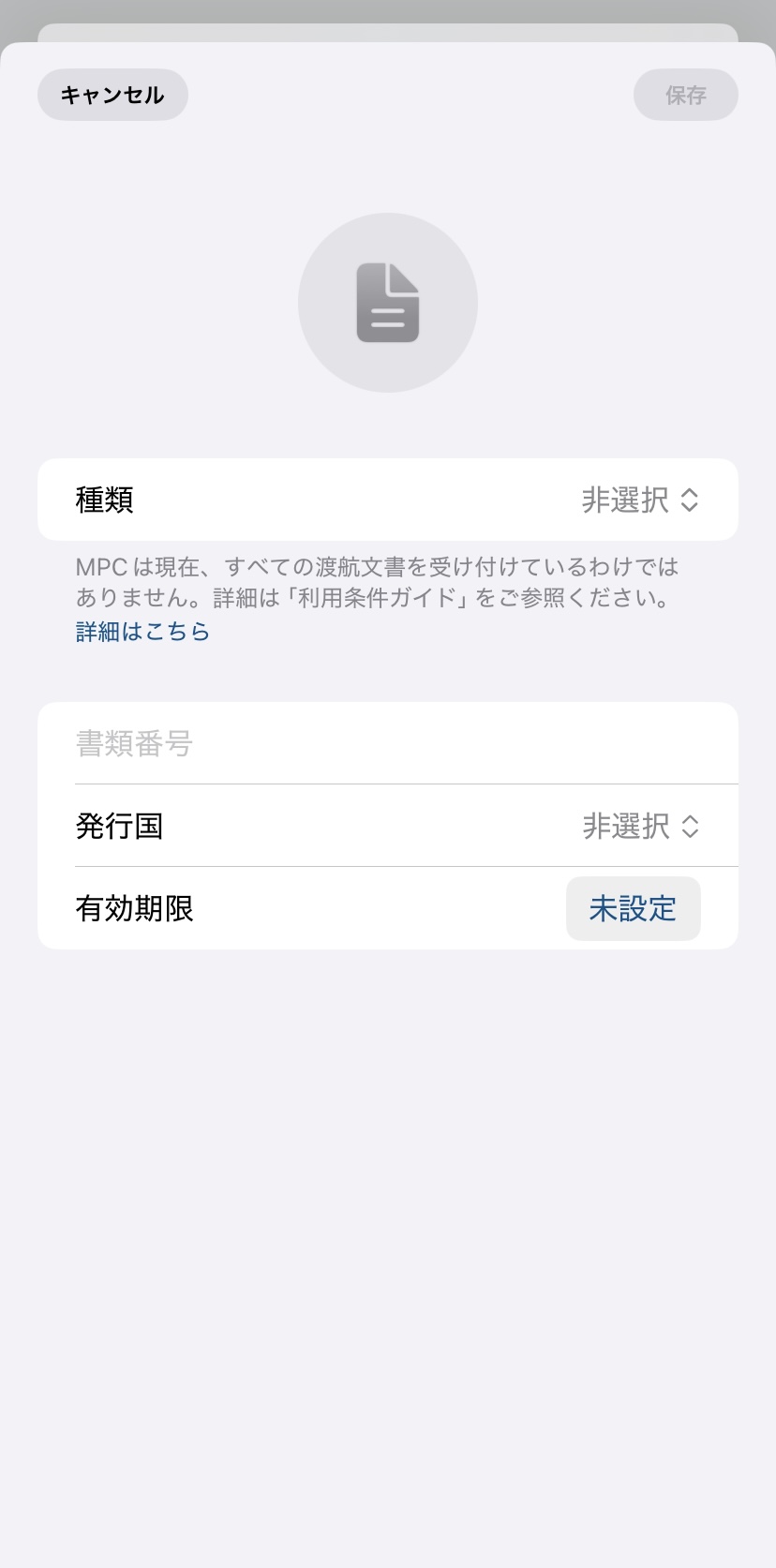
次に、渡航者のパスポート情報を登録します。「人物を選択する」から「+」マークをタップし、パスポート情報を登録します。スマートフォンのカメラで顔写真のあるページを撮影してパスポートを読み取る場合は「文書をスキャンする」、パスポート情報を手入力する場合は「最初からやり直す」を選びます。手入力の場合は、以下の情報を入力します。
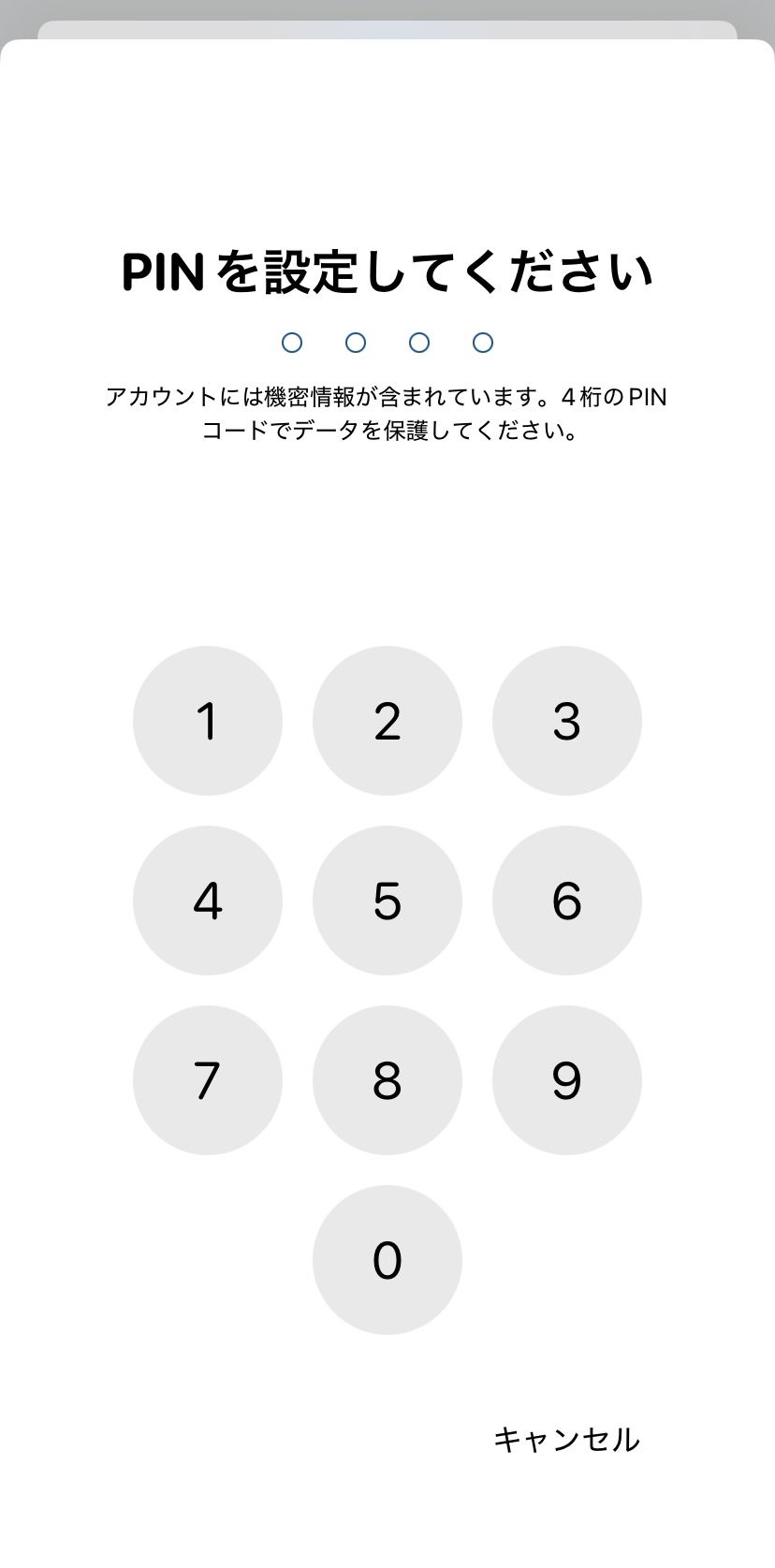
すべて入力を終えたら「保存」をタップ。PINコードの設定画面が表示されるので、任意の4桁の番号を入力します。その後、Face IDでアプリにログインするための設定画面が表示されますが、必要なければ「スキップ」をタップ。
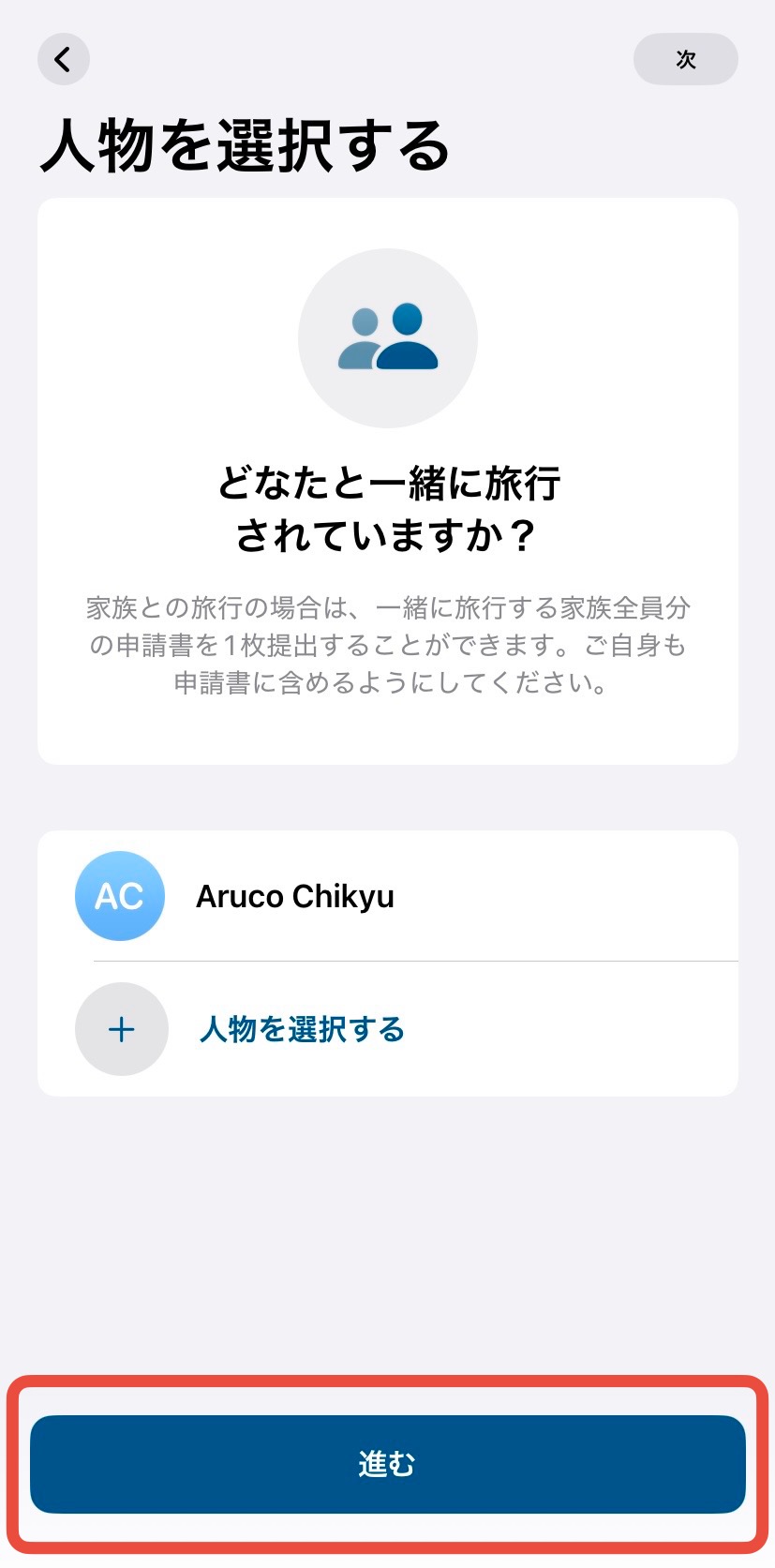
同行者がいる場合、「+人物を選択する」をタップすると同行者のパスポート情報を登録できます。同行者がいない場合は「進む」をタップします。
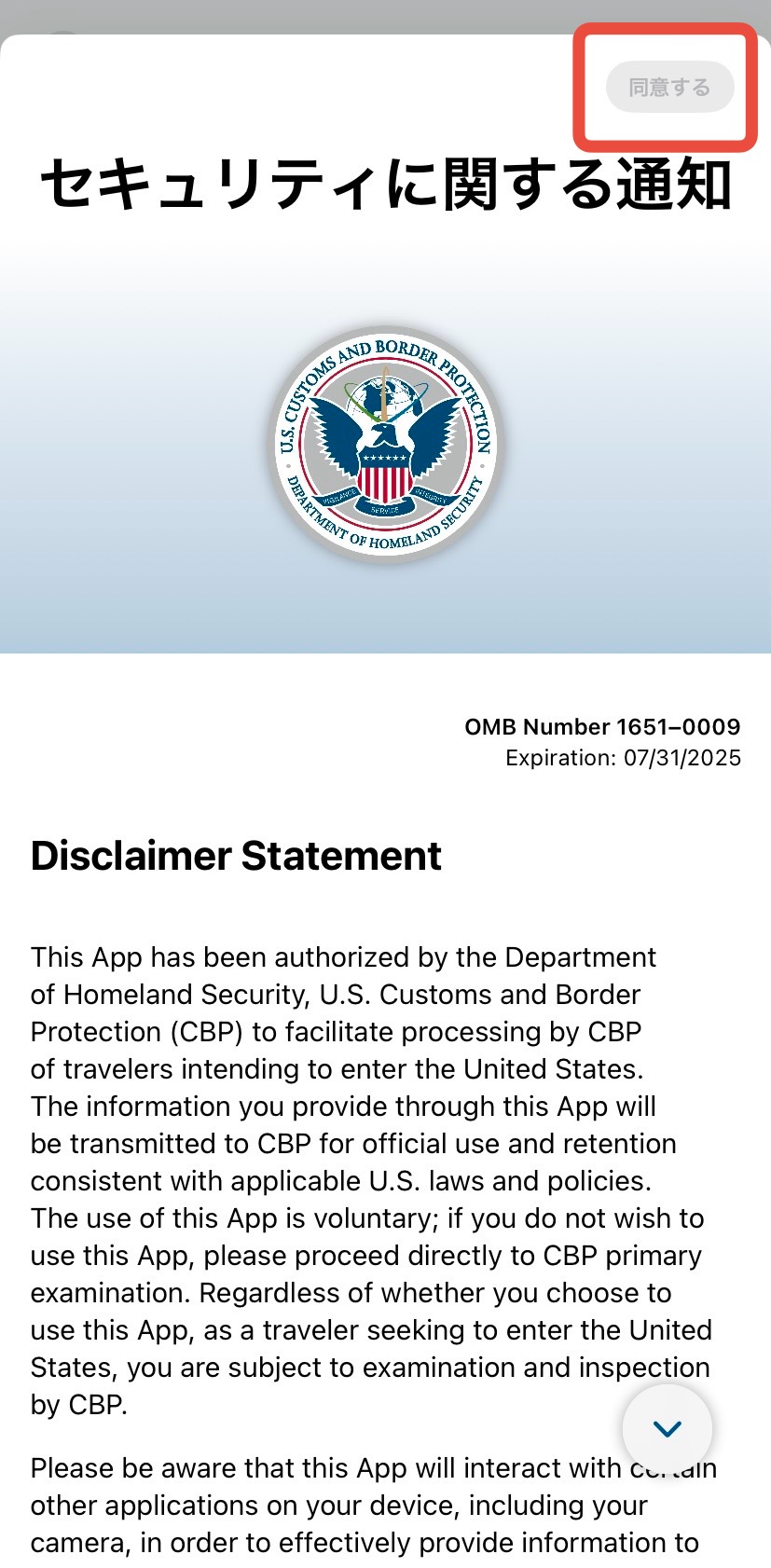
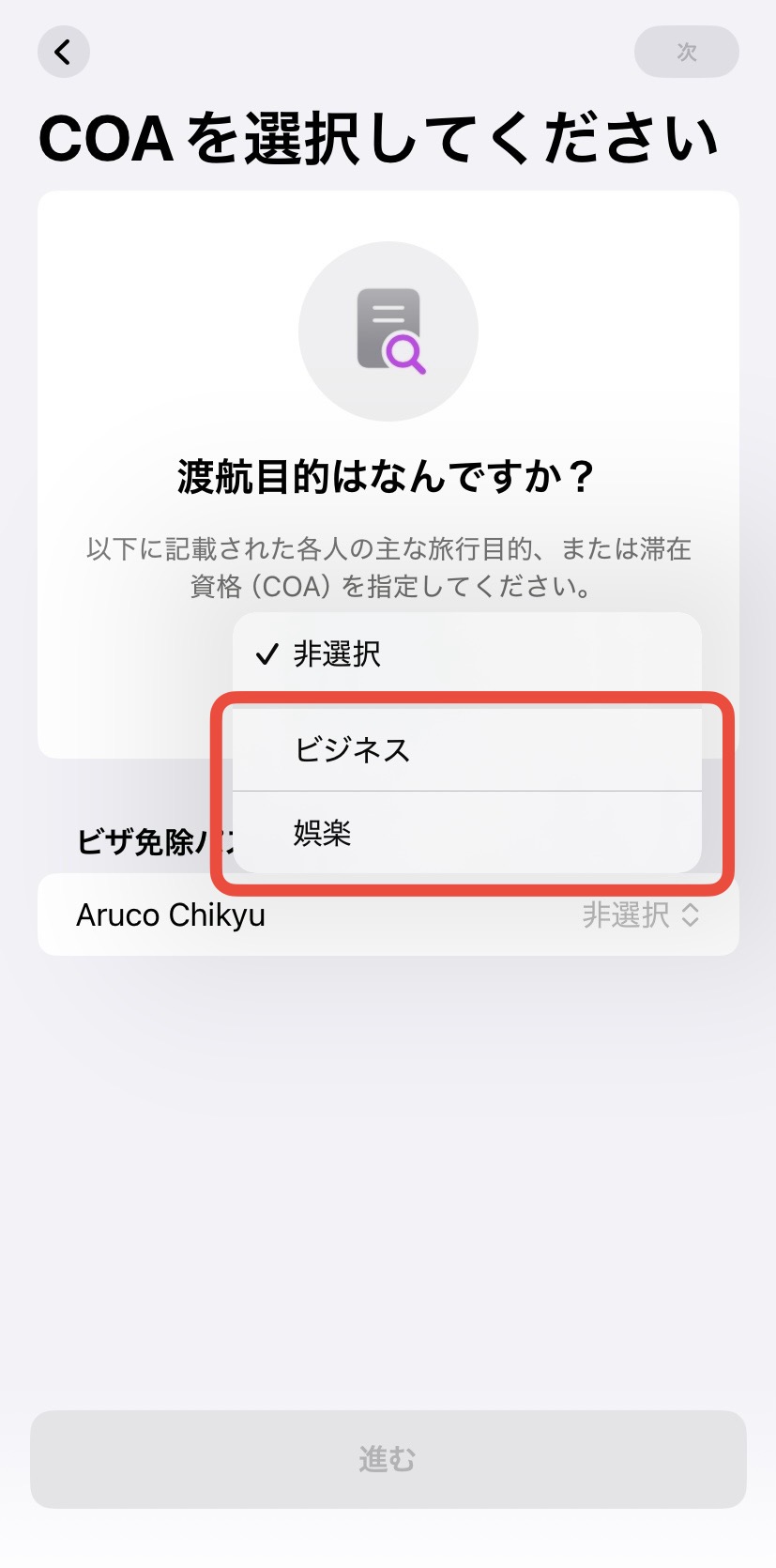
セキュリティに関する文書が表示されるので、画面を下までスクロールし、内容を確認のうえ「同意する」をタップ。次に、渡航目的についてプルダウンから「ビジネス」や「娯楽」など自身の渡航目的に応じて選択し、次へ進みます。
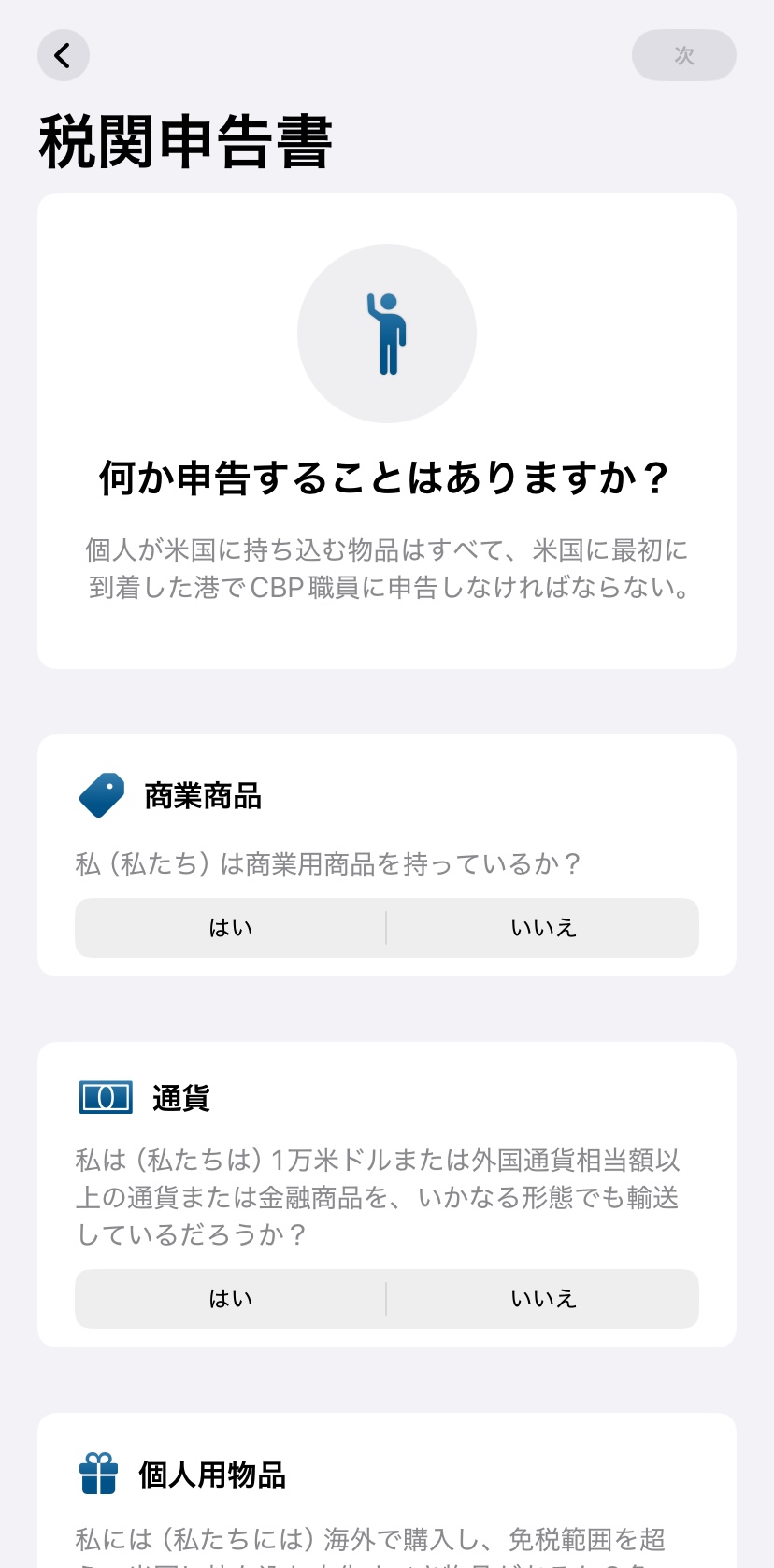
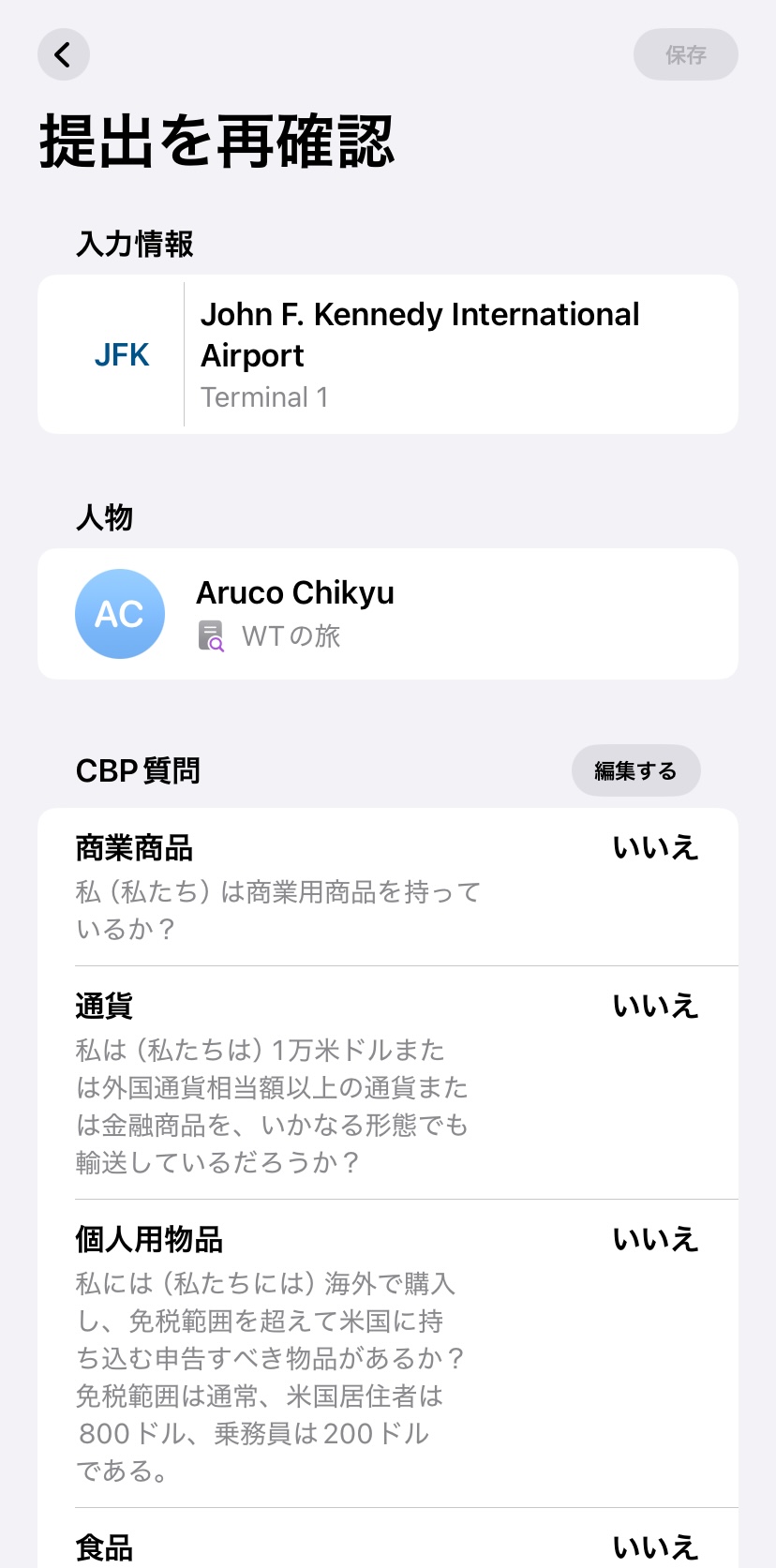
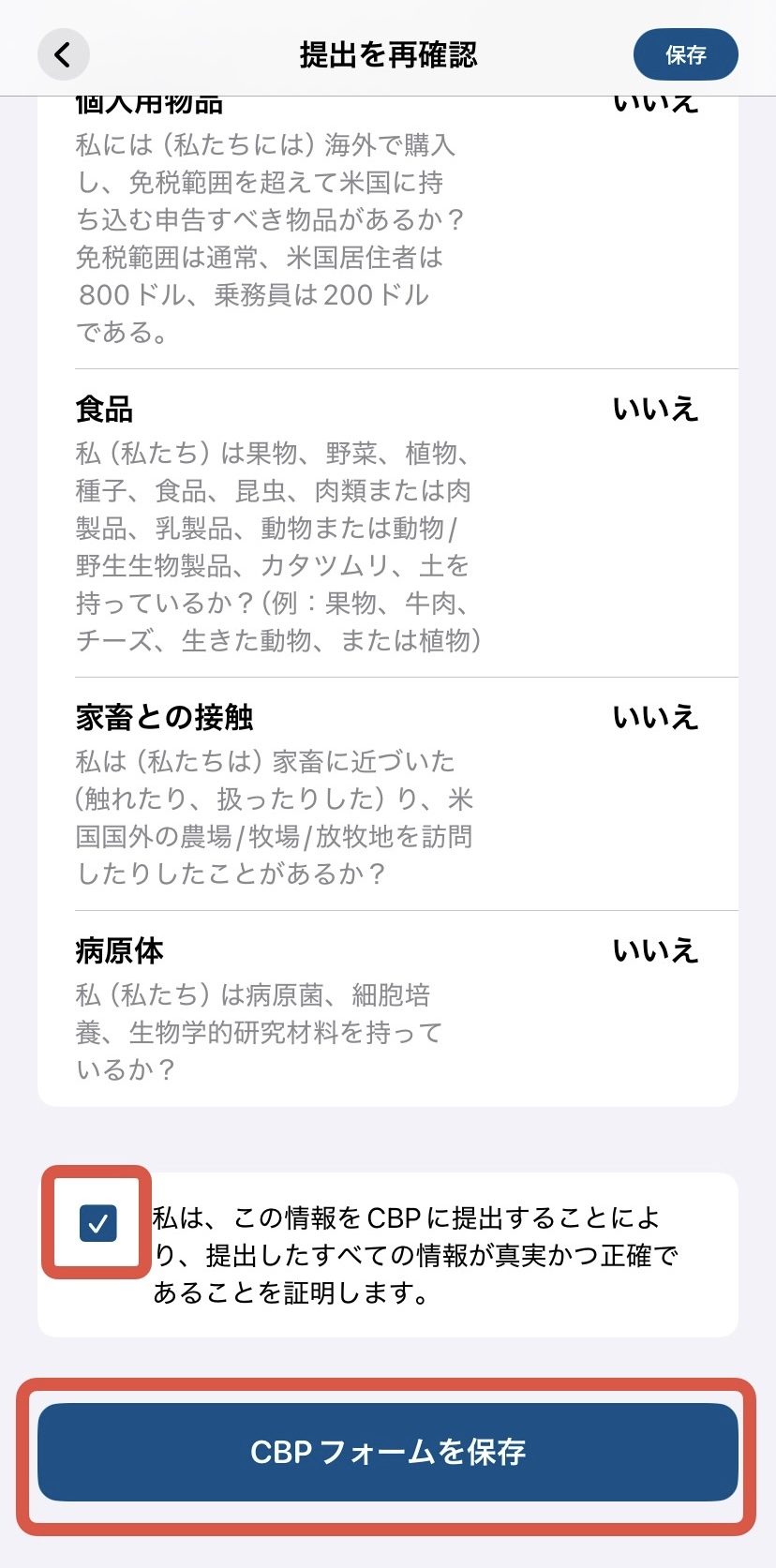
続いて、税関申告書を入力していきます。各質問に回答していき「次」をタップして進むと、入力内容の確認画面が表示されます。内容に相違があれば修正し、問題なければ画面下のチェックボックスにチェックを入れ、「CBPフォームを保存」をタップ。
これで渡米前に行う申請は完了です。
ここからは、現地の空港に到着し、入国審査を受けるまでに行う手続きについて解説します。
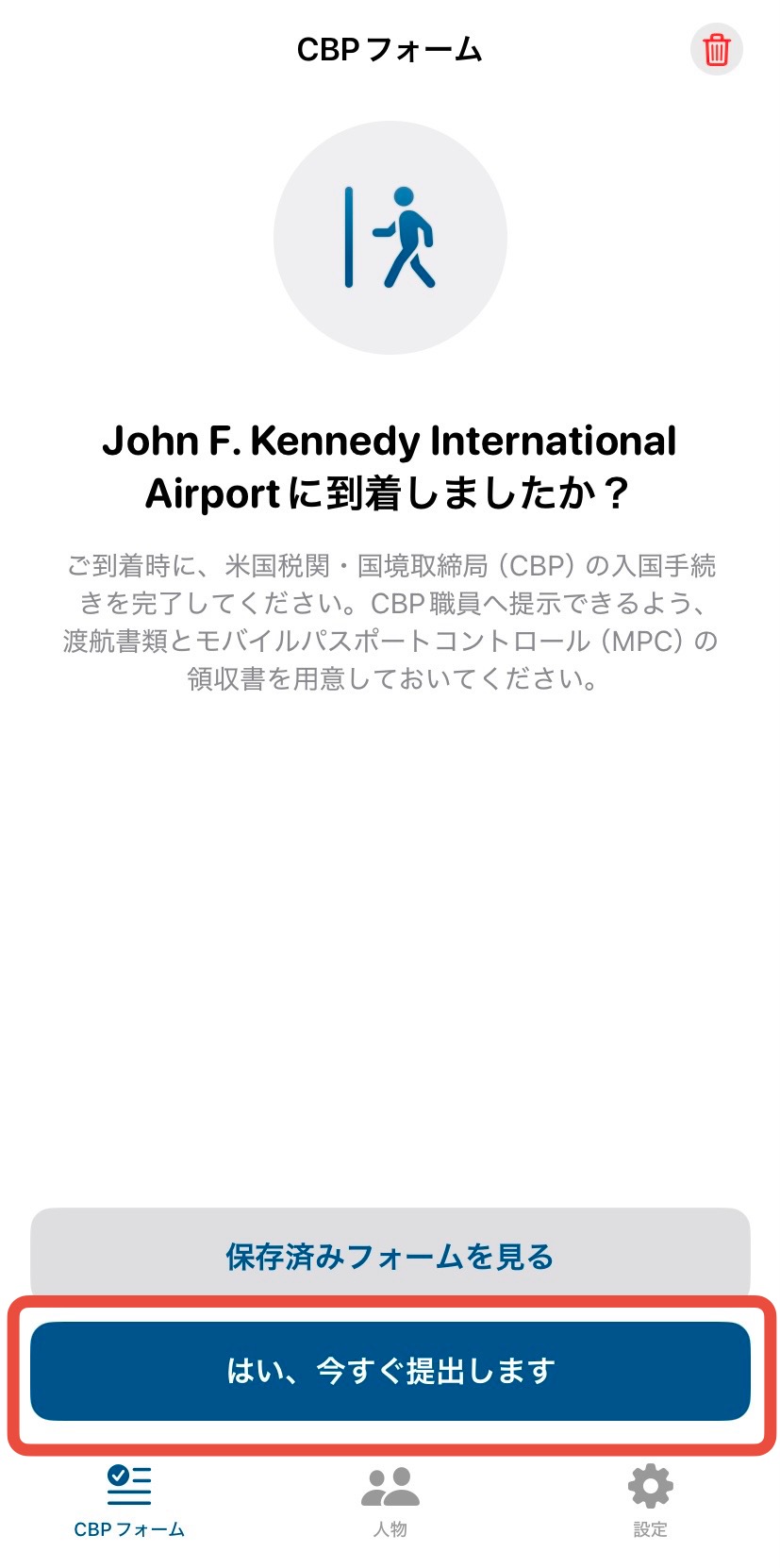
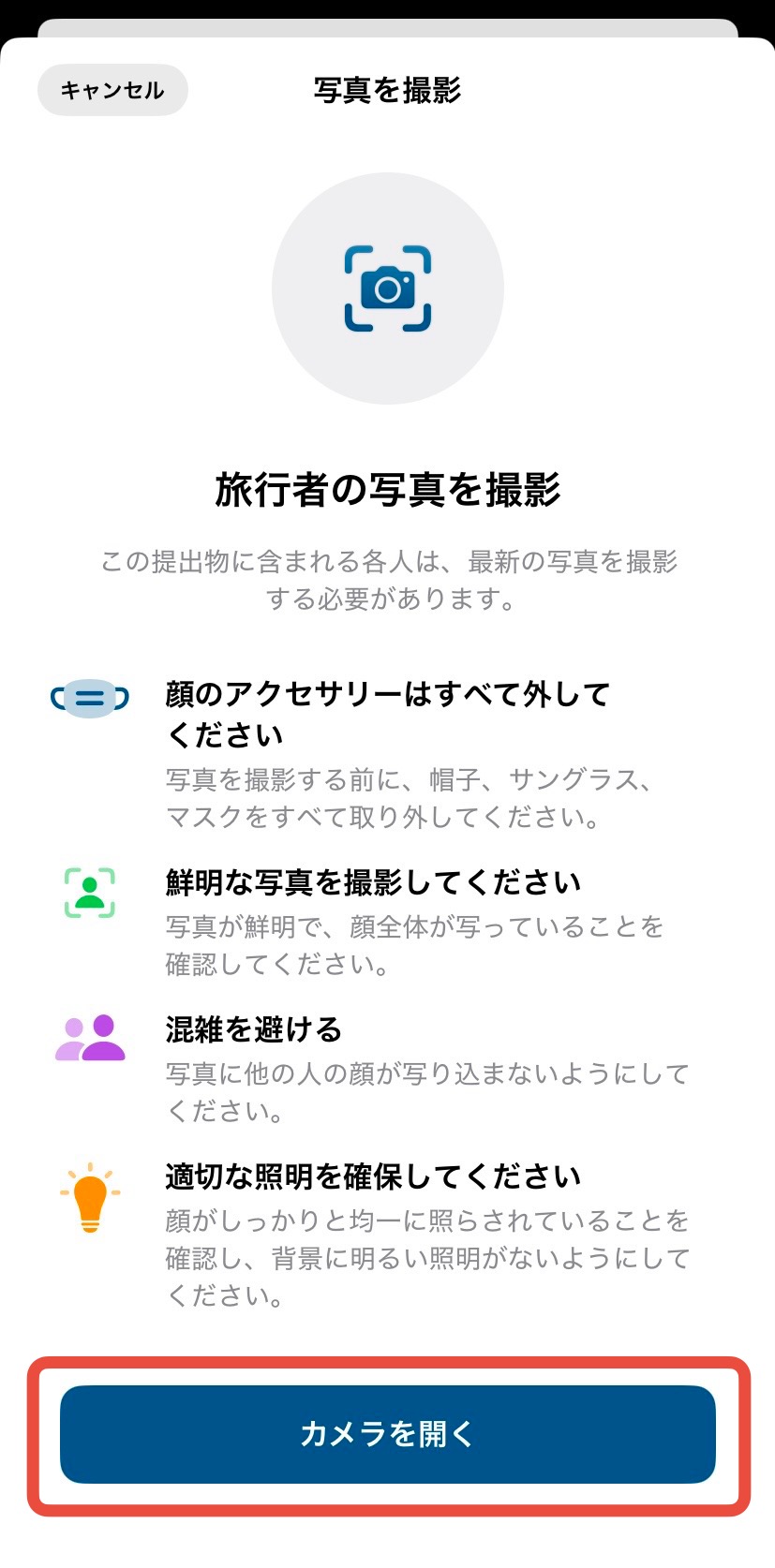
現地空港到着後、アプリを開くと「○○空港に到着しましたか?」という画面が表示されます。「はい、今すぐ提出します」をタップすると、渡航者の顔写真撮影へと進みます。帽子やサングラスを取る、明るい場所で撮影するなど、記載されている注意事項をよく読み、「カメラを開く」をタップし、渡航者の顔写真の撮影を行います。同行者がいる場合は、画面に名前が表示された人から続けて撮影していきます。
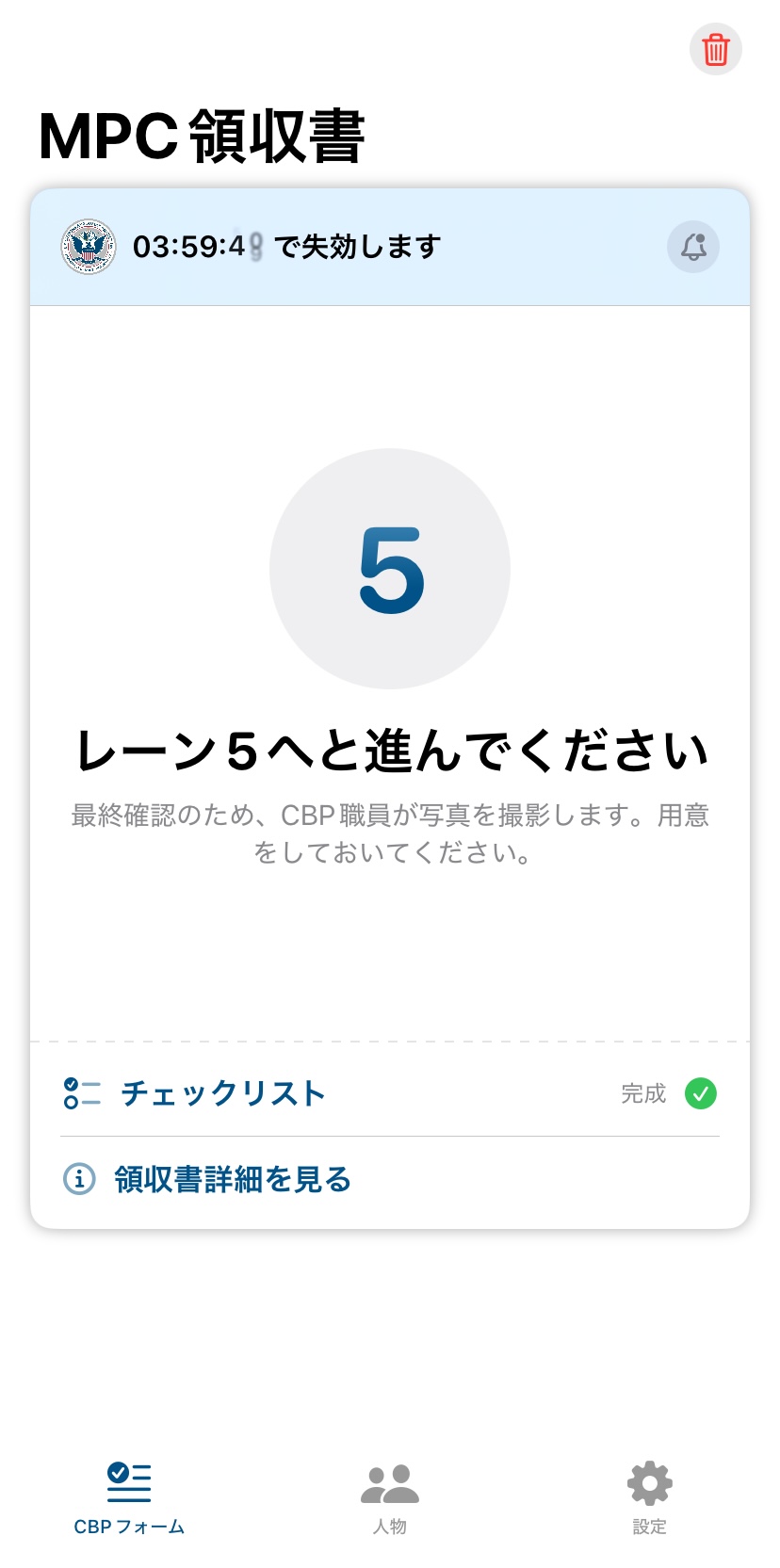
顔写真の登録が完了すると「MPC領収書」が表示されます。入国審査場のMPC専用レーンに並び、審査官にパスポートとMPC領収書の画面を提示すれば入国審査は完了です。


MPCは、事前の登録でアメリカ入国時の手続きがスムーズになる便利なサービスです。登録は任意ですが、入国審査や税関手続きの時間を短縮できるので、渡米の際はぜひ活用してみてください。
旅好きな人たちとつながって、もっと旅を楽しもう!
会員登録をすると「地球の歩き方教えて!旅のQ&A掲示板」が使えるようになります。
行ってみたい国の情報交換ができる!
旅先で一緒に過ごす仲間を募集できる!
旅のプランや感想をみんなにシェア!
SNSでシェア


2025.12.12
2025.12.15

2025.12.12
2025.1.16
2025.12.15
2025.4.23
2023.8.31

2023.1.27
地球の歩き方ウェブに掲載されている情報は、ご利用の際の状況に適しているか、すべて利用者ご自身の責任で判断していただいたうえでご活用ください。
掲載情報は、できるだけ最新で正確なものを掲載するように努めています。しかし、取材後・掲載後に現地の規則や手続きなど各種情報が変更されることがあります。また解釈に見解の相違が生じることもあります。
本ウェブサイトを利用して生じた損失や不都合などについて、弊社は一切責任を負わないものとします。
※地球の歩き方ウェブの情報修正・更新依頼
※地球の歩き方ガイドブックの情報修正・更新依頼
「地球の歩き方」から他のウェブサイトなどへリンクをしている場合があります。
リンク先のコンテンツ情報は弊社が運営管理しているものではありません。
ご利用の際は、すべて利用者ご自身の責任で判断したうえでご活用ください。
弊社では情報の信頼性、その利用によって生じた損失や不都合などについて、一切責任を負わないものとします。
