



- アメリカ
【2026年版】アメリカの入国情報!ビザ申請や必要書類について解説
2025.12.15


キーワードで検索
アメリカへ観光などの短期渡航で入国する際に必要な電子渡航認証システム「ESTA(エスタ)」。オンラインで申請できる便利な制度ですが、入力ミスや有効期間の確認漏れなど、思わぬトラブルも起こりがちです。この記事では、日本国籍の方を対象にESTAの申請方法や注意点、よくある質問まで詳しく解説します。
ESTA(Electronic System for Travel Authorization)とは、日本を含むビザ免除プログラム(VWP)対象国の渡航者が、アメリカへ90日以内の観光・短期商用・乗り継ぎなどの目的で、ビザなしに入国する場合に取得が必要な電子渡航認証システムのこと。ESTAの申請・取得をすることでビザが免除され、アメリカへの入国が可能となります。
申請は公式ページもしくは公式アプリのESTA Mobile(Apple Store、Google Playからダウンロード可能)から行います。アメリカへの渡航が決まったら、すぐにESTAの申請・取得をおすすめします。
ESTAは、日本を含むビザ免除プログラム対象国の渡航者が、90日以内の短期渡航目的でビザなしにアメリカへ入国する場合に取得が義務付けられています。年齢は問わないため、乳児や未就学児も申請が必須です。
認証取得の日から2年間有効で、期間内であれば新たにESTAを申請せずに何度でも渡航可能(90日以内)。ただし、2年の間にパスポートの有効期間満了日を迎える場合は、パスポート更新後に再度ESTAを申請する必要があります。
遅くとも日本出発の72時間前までにはESTAの申請と取得が完了していることが推奨されています。現在、即時承認は利用できなくなりました。
申請費用はひとりあたり40ドル、支払い方法はクレジットカード(MasterCard、VISA、American Express、JCB、Diners Club)やPayPalから選択できます。
・渡航時に使用するパスポート
・メールアドレス(認証コードや審査結果などの受け取りに使用)
・クレジットカード(MasterCard、VISA、American Express、JCB、Diners Club)またはPayPal
・渡航者情報(緊急連絡先、アメリカでの滞在先など)
ここからは、ESTAを申請する方法を解説します。公式ページもしくは公式アプリESTA Mobile(Apple Store、Google Playからダウンロード可能)で申請可能ですが、今回は公式ページでの申請の流れを紹介します。
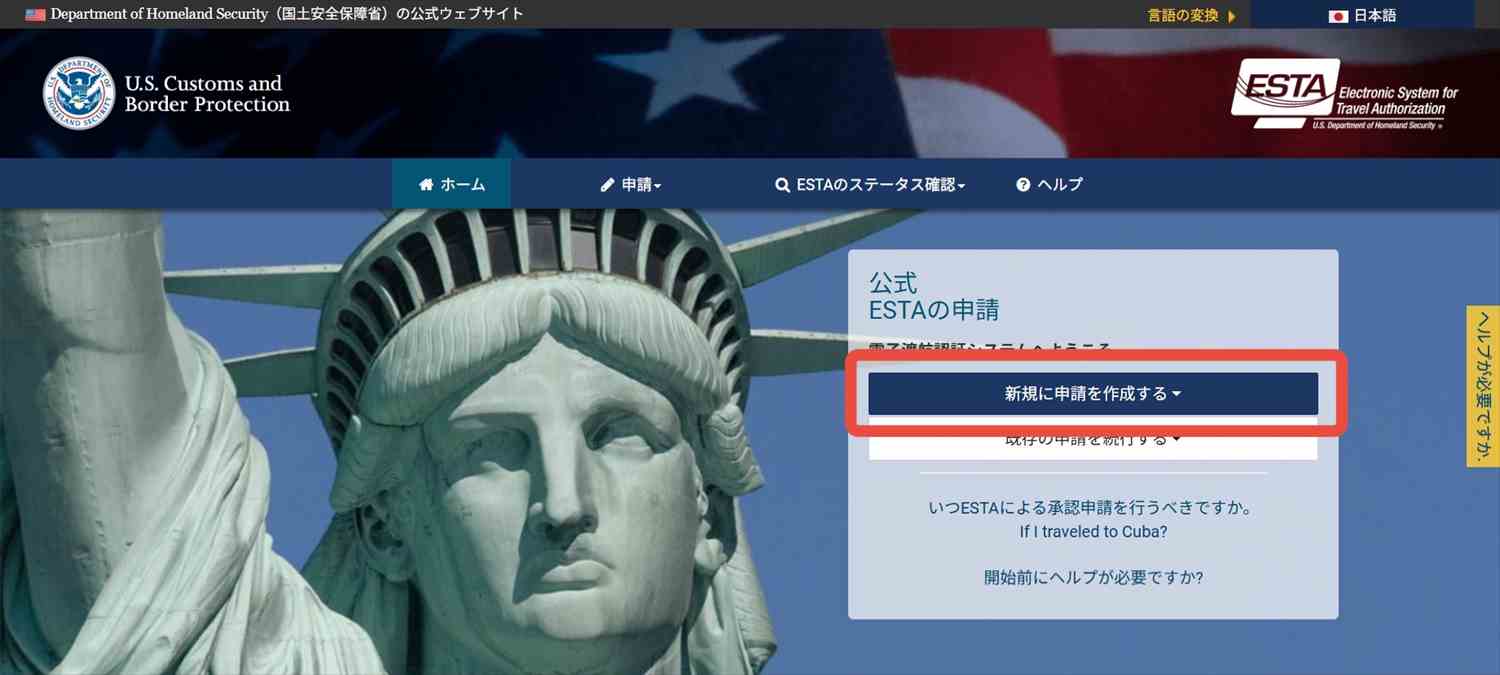
ESTA公式ページの画面右上にある言語変更ボタンをクリックし、日本語を選択します。「新規に申請を作成する」を選択し、「個人による申請」をクリック。なお、「グループによる申請」を選んで複数人の申請をまとめて行うこともできます。
セキュリティに関する通告が表示されるので、内容を確認したうえで「確認して続行」をクリックします。
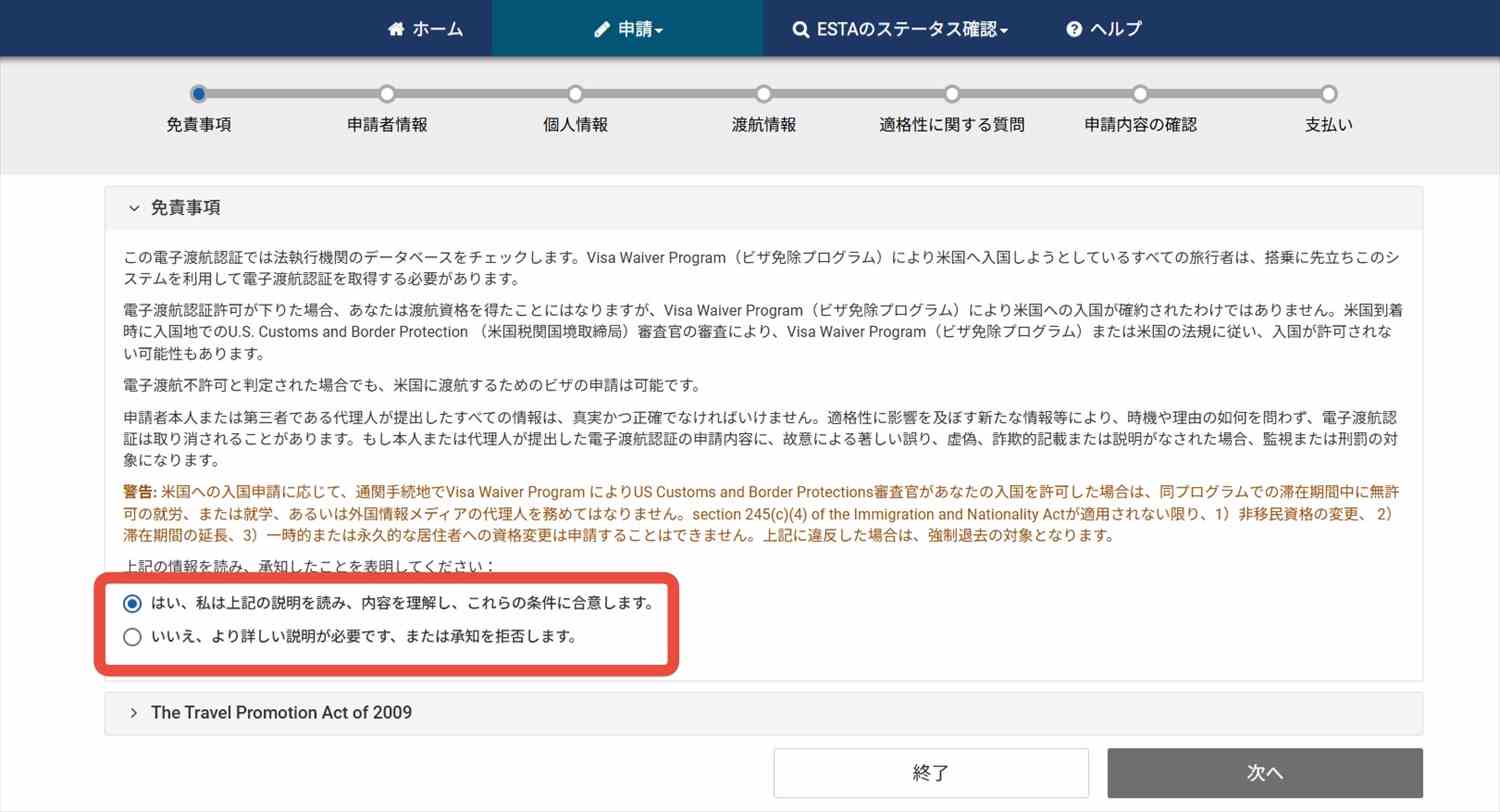
ESTAに関する免責事項が表示されます。内容を確認し、問題がなければ「はい、私は上記の説明を読み、内容を理解し、これらの条件に合意します。」にチェックを入れます。
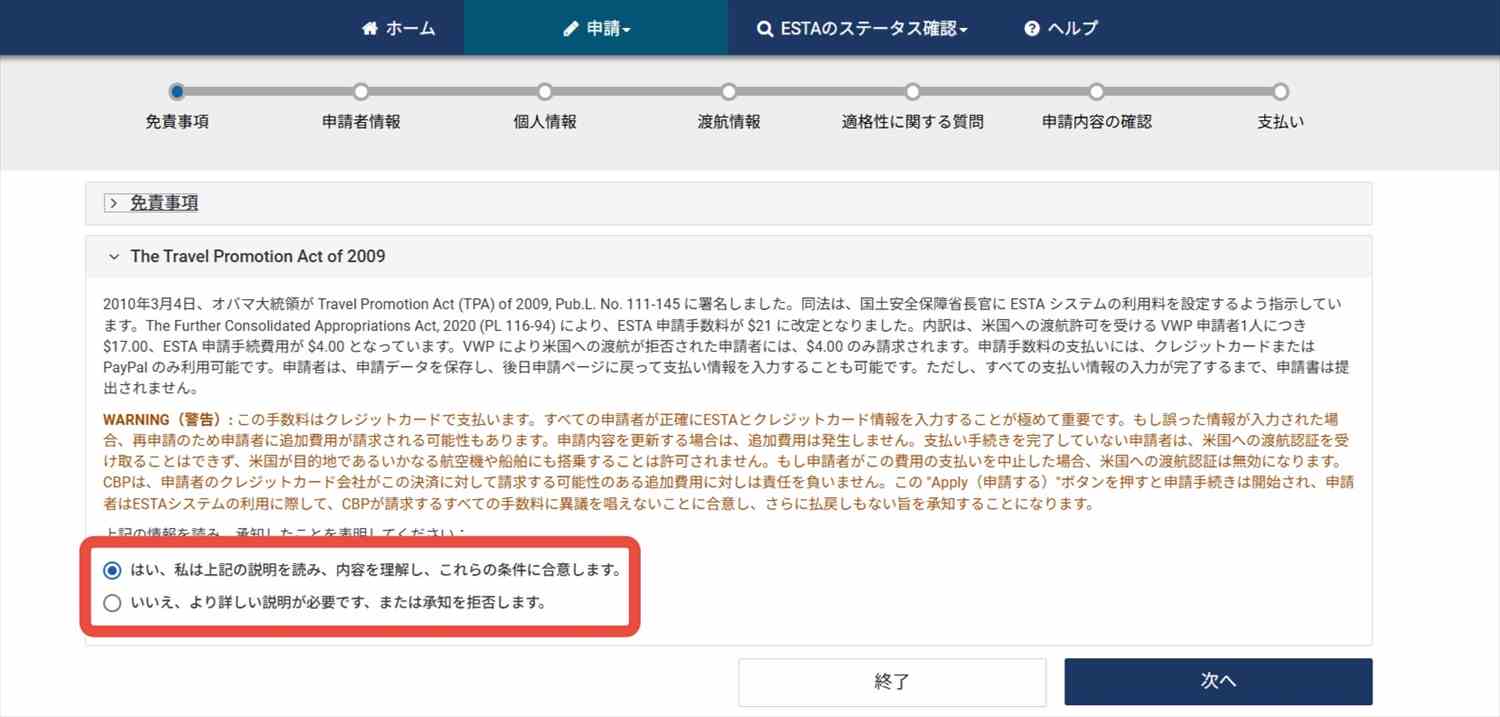
その下に、The Travel Promotion Act of 2009(2009年旅行促進法)についての記載があります。内容を確認し、問題がなければ「はい、私は上記の説明を読み、内容を理解し、これらの条件に合意します。」にチェックを入れ、次へと進みます。
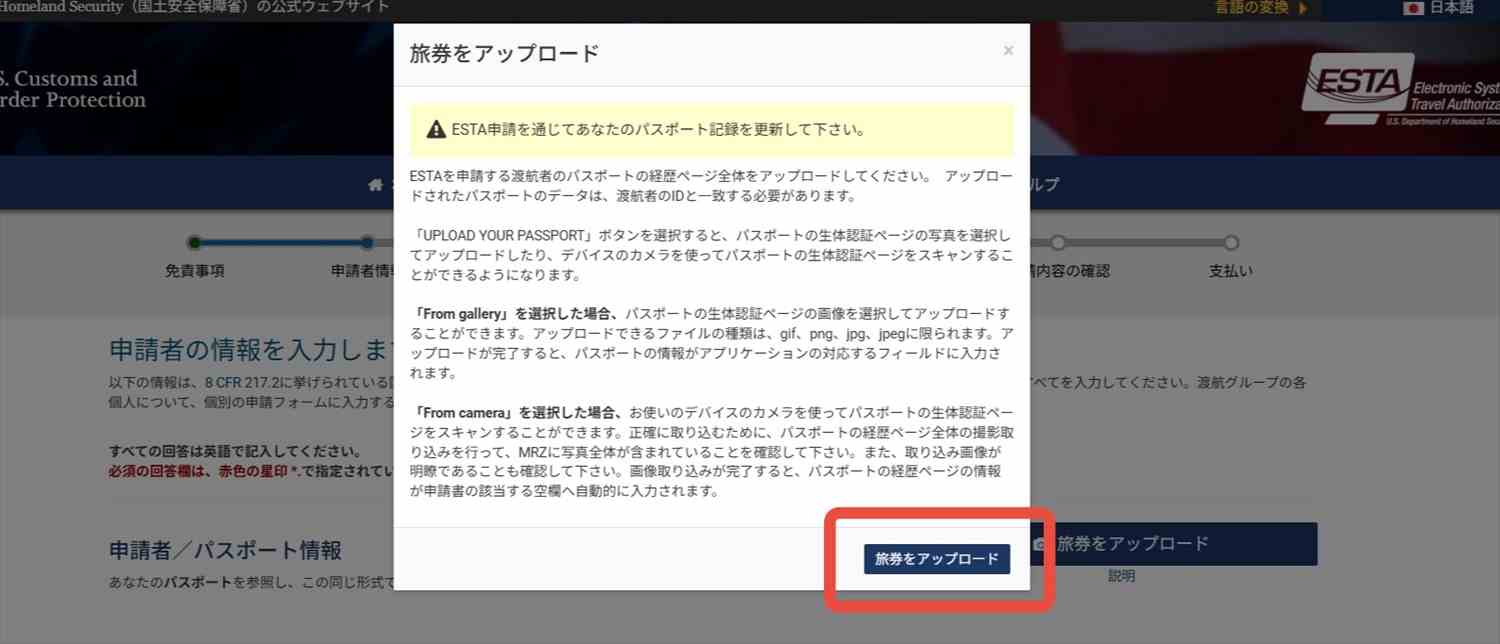
申請者のパスポート情報を登録していきます。まずは、ポップアップ画面右下の「旅券をアップロード」をクリック。デバイスのカメラを使用してパスポートを登録する場合は「カメラから」を選び、パスポートの顔写真ページを撮影します。使用しているデバイスにカメラが付いていない場合、あるいはデバイス内の写真を使用してパスポートを登録する場合は、スマートフォンなどでパスポートの顔写真ページを撮影してデバイスに保存しておき、「ギャラリーから」を選んでパスポートをアップロードします。
パスポートの画像アップロードが完了すると、氏名や生年月日、パスポート番号などの項目が自動で反映されるので、内容に相違がないか確認します。その他、「*」の赤印が付いている必須項目を手入力していきます。なお、質問事項は日本語で表示されていますが、入力項目はすべて大文字アルファベットで入力する必要があります。
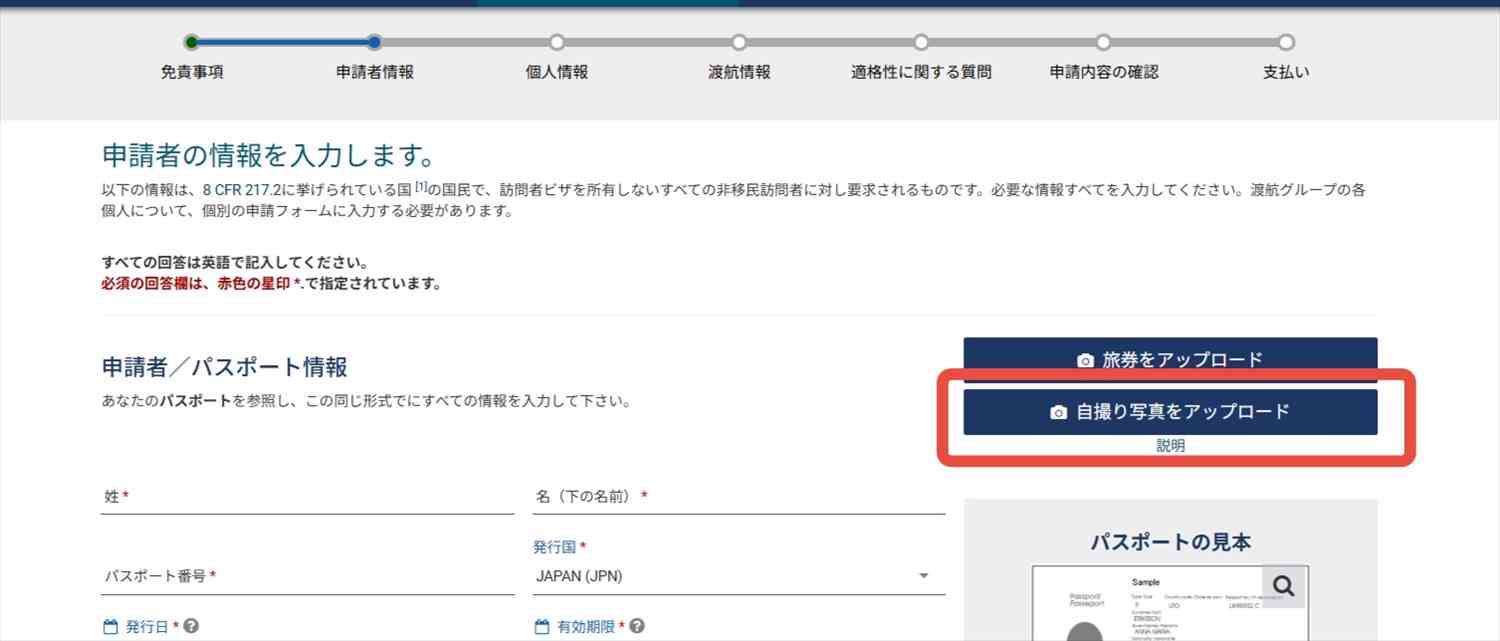
続いて、申請者の自撮り写真をアップロードします。画面右側にある「自撮り写真をアップロード」をクリック。デバイスのカメラを使用して申請者の自撮り写真を撮る場合は「カメラから」、デバイス内の写真を使用して申請者の自撮り写真を選択する場合は「ギャラリーから」をクリックします。アップロードする顔写真については、以下の条件を満たす必要があります。
自撮り写真のアップロードが完了したら、画面下部の「次へ」をクリックします。入力した情報(氏名、パスポート番号、生年月日)に間違いがないかの確認画面が表示されるので、確認しながら次へと進みます。
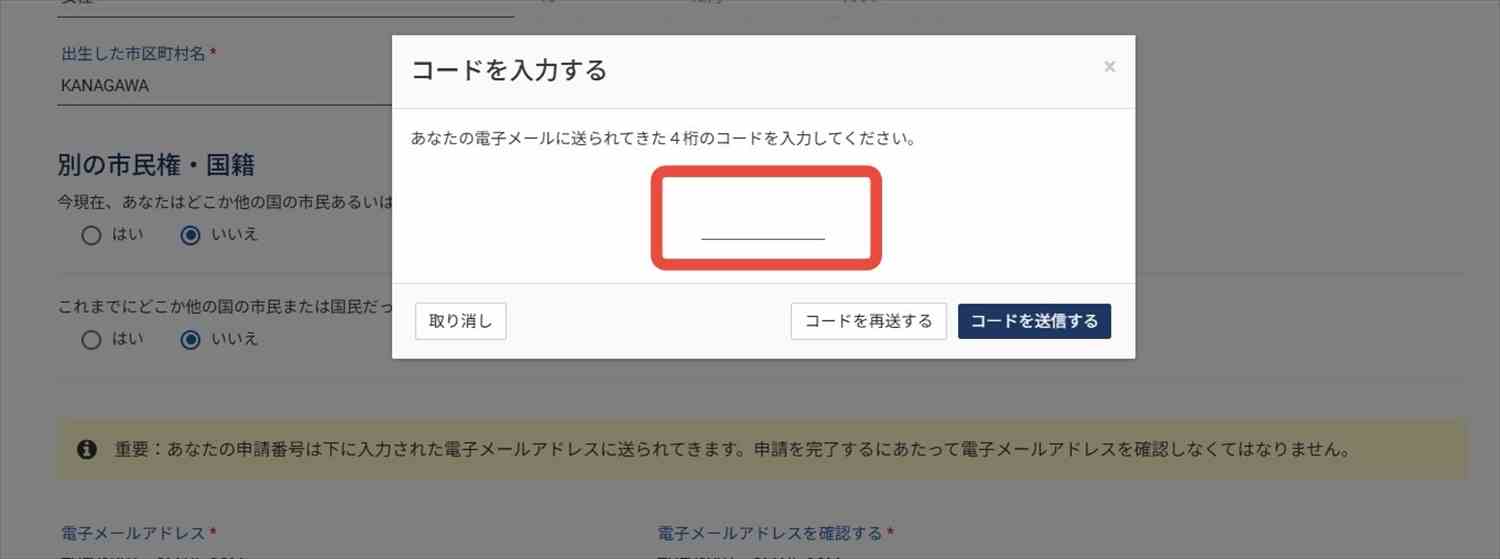
メールアドレスの認証画面へと進みます。表示されたメールアドレスに相違がなければ、「コードを送る」をクリックします。メールに届いた4桁の認証コードを入力し、「コードを送信する」を押します。
数分待ってもメールが届かない場合は、「コードを再送する」をクリックしましょう。
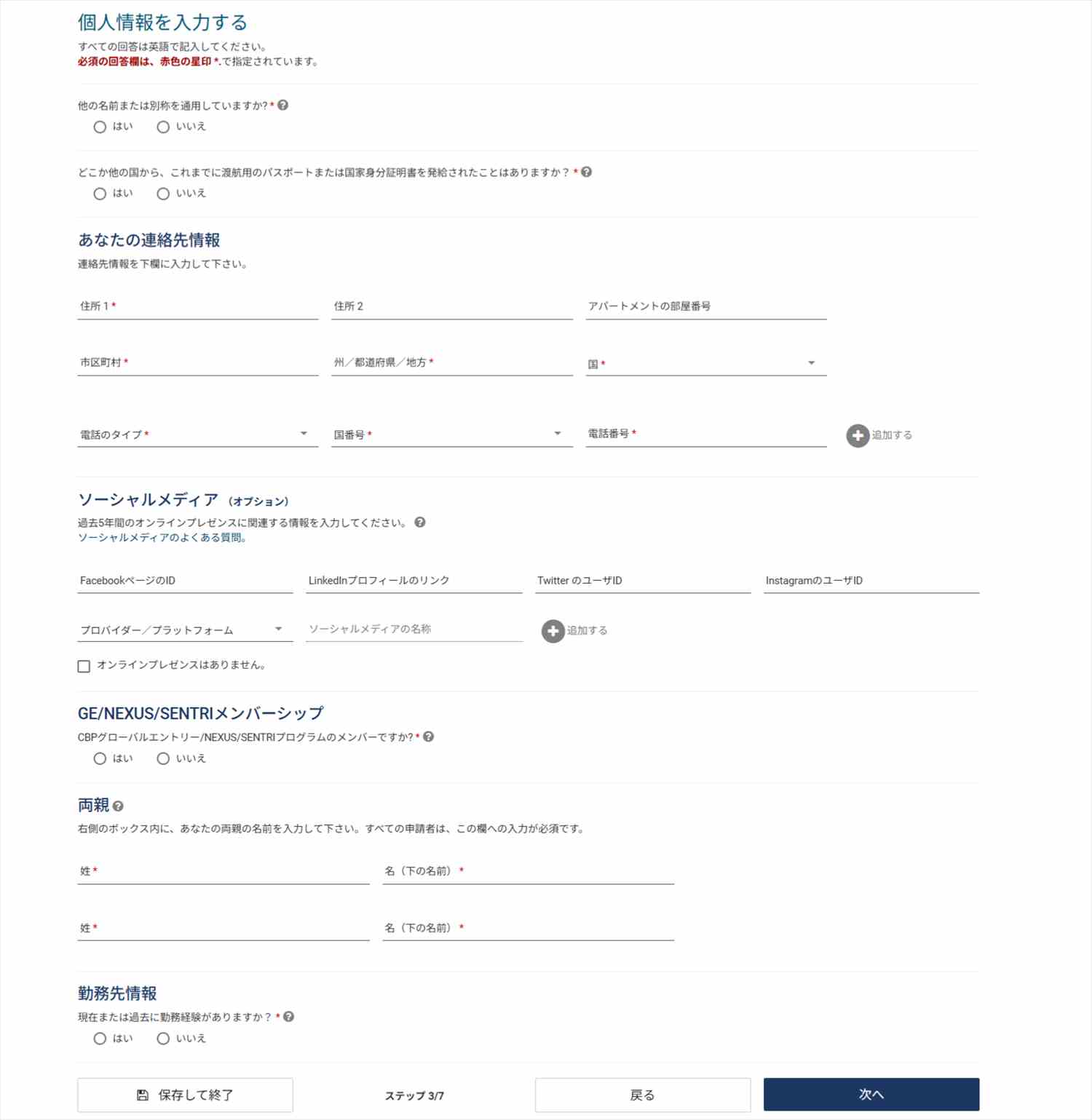
続いて、個人情報を英語で入力していきます。「*」の赤印がある項目は必須項目です。
2025年12月現在、ソーシャルメディア(SNS)の項目は必須ではありません。今後、過去5年間のSNS情報の提出が義務化される可能性があります。
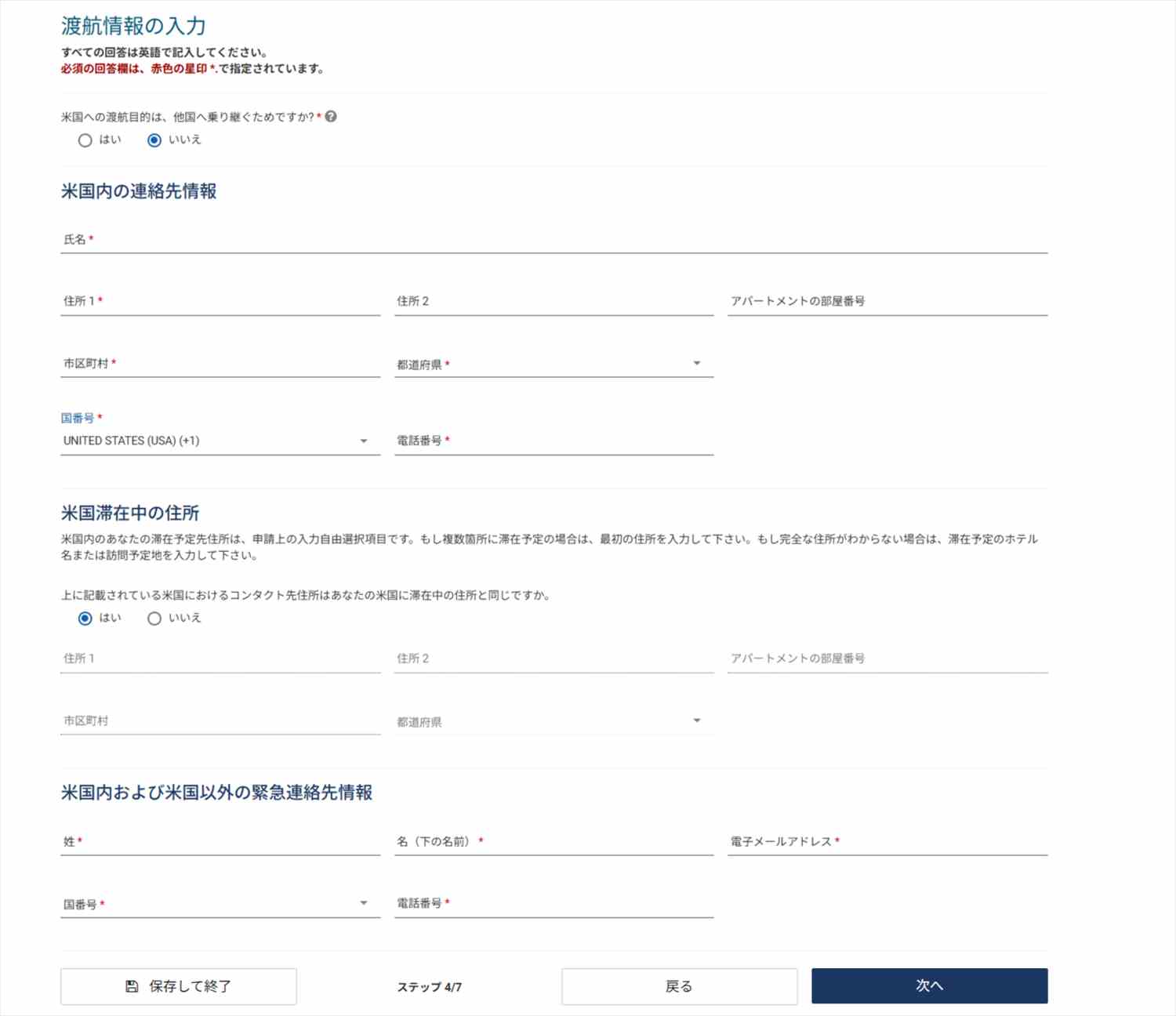
渡航情報を英語で入力していきます。「*」の赤印がある項目は必須項目です。
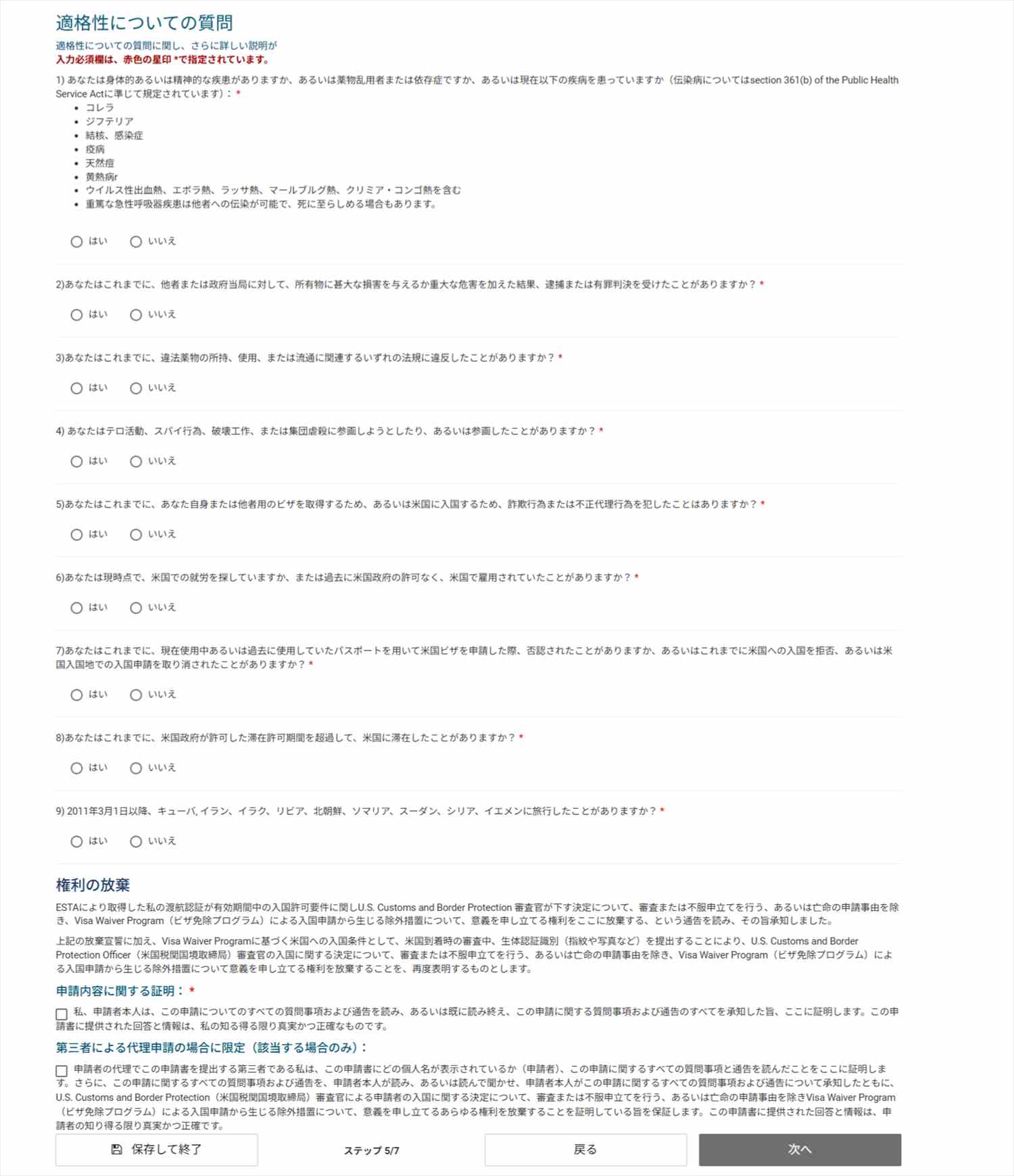
続いて、適格性に関する質問が表示されるので、各項目をしっかりと読み、「はい」または「いいえ」で回答します。
ページ下部の「申請内容に関する証明」の内容を確認したうえ、チェックを入れます。また、もう1箇所「第三者による代理申請の場合に限定(該当する場合のみ)」と書かれたチェックボックスがあるので、本人以外が代行して入力した場合はこちらにもチェックを入れ、次へと進みます。
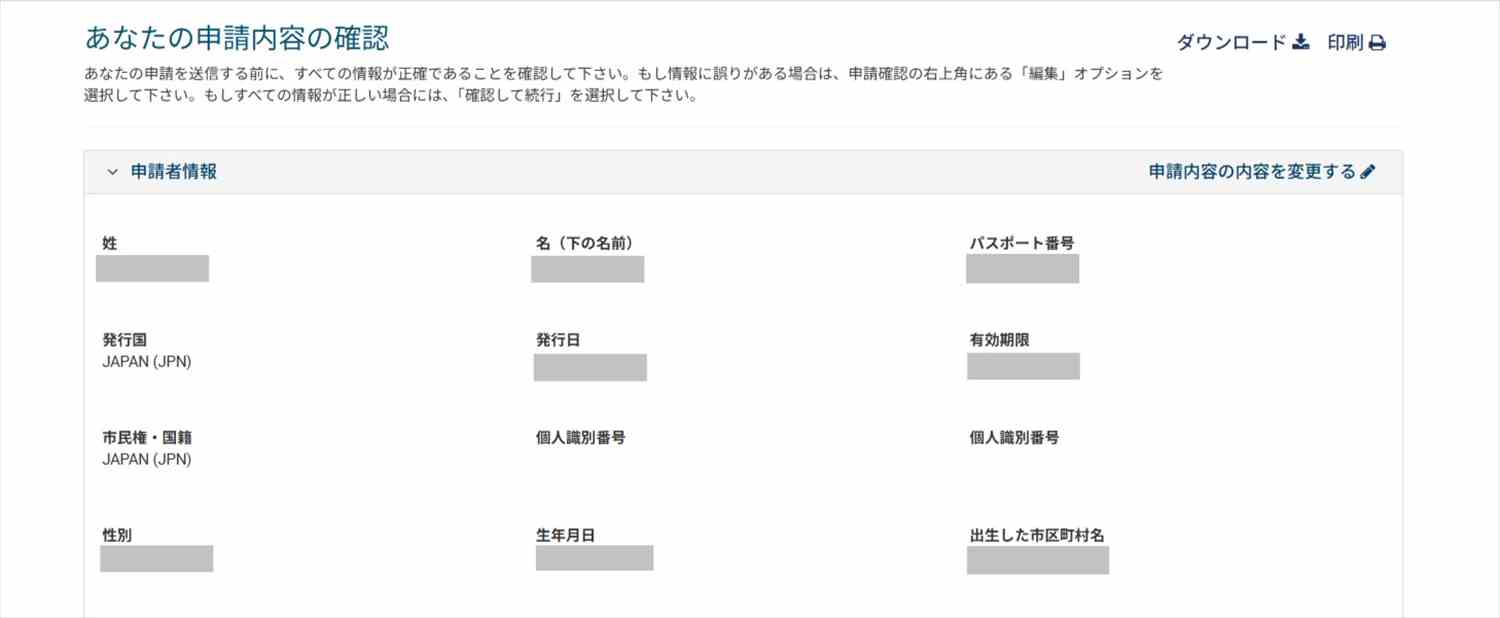
これまでの入力内容が表示されるのでそれぞれ相違がないかを確認し、「確認して続行」をクリック。もし情報を修正したい場合は、「申請内容の内容を変更する」をクリックして修正します。各項目の申請内容を確認したら、次へと進みます。
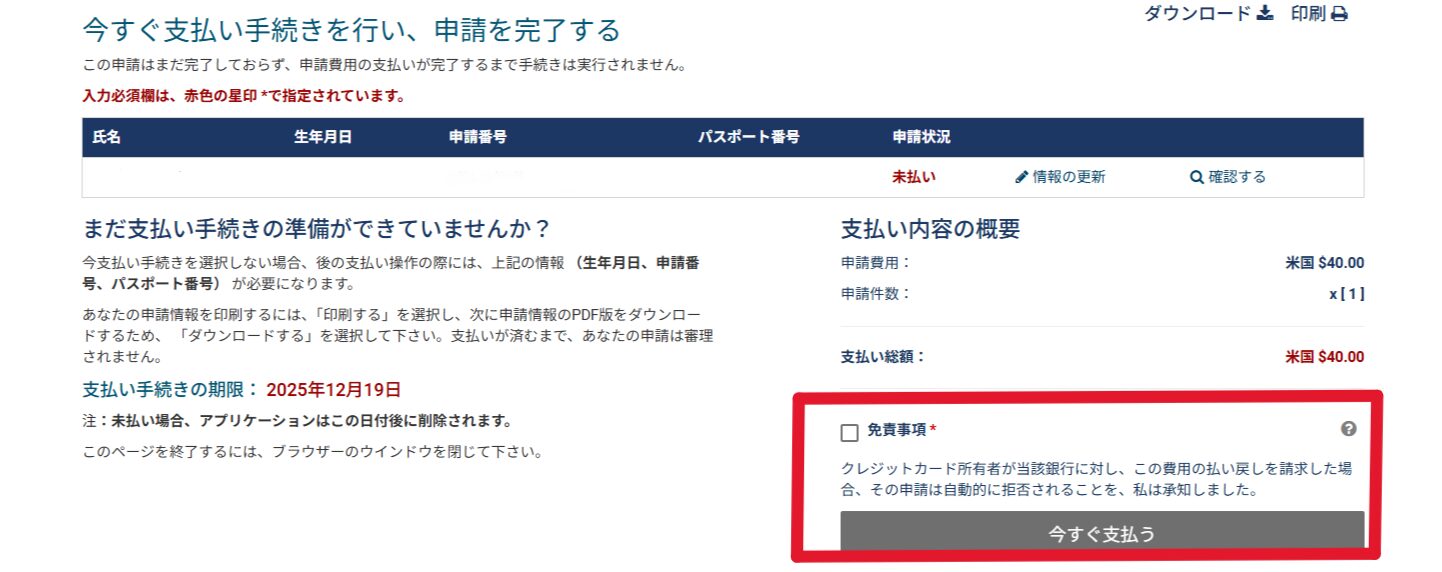
支払い画面では、申請者の氏名や申請番号などが表示されます。免責事項を確認し、問題なければ「今すぐ支払い」をクリック。すぐに支払わない場合は、画面左側にある支払い手続き期限までに支払いを済ませます。支払い方法は、「PayPalアカウント」か「デビットカードまたはクレジットカード」のどちらかから好きなほうを選択。カードの場合はMasterCard、VISA、American Express、JCB、Diners Clubが利用可能です。
選択した支払い方法に応じた決済画面が表示され、カード情報などを入力すれば支払いが完了します。
支払いを終えると「認証は保留中です」と表示され、登録したメールアドレス宛てにメールが届きます。これでESTAの申請手続きは完了し、審査結果は72時間(3日)以内に出ます。
ESTAの申請・認証状況は、公式ページのトップ画面にある「ESTAのステータスを確認」をクリックし、パスポート番号、生年月日、申請番号を入力することで確認できます。申請番号がわからない場合は、パスポート番号、パスポート発行日、パスポート有効期間満了日、国籍、生年月日を入力します。


この記事では、ESTAの概要や申請方法、注意点などについて詳しくご紹介しました。ESTAは、アメリカ入国に欠かせない申請です。記事を参考に、アメリカ渡航前に余裕を持って取得の準備を進めましょう。
旅好きな人たちとつながって、もっと旅を楽しもう!
会員登録をすると「地球の歩き方教えて!旅のQ&A掲示板」が使えるようになります。
行ってみたい国の情報交換ができる!
旅先で一緒に過ごす仲間を募集できる!
旅のプランや感想をみんなにシェア!

2025.12.15
2025.1.16
2025.4.23

2025.12.15
2023.8.31

2024.11.21
2025.9.10

2025.6.30
地球の歩き方ウェブに掲載されている情報は、ご利用の際の状況に適しているか、すべて利用者ご自身の責任で判断していただいたうえでご活用ください。
掲載情報は、できるだけ最新で正確なものを掲載するように努めています。しかし、取材後・掲載後に現地の規則や手続きなど各種情報が変更されることがあります。また解釈に見解の相違が生じることもあります。
本ウェブサイトを利用して生じた損失や不都合などについて、弊社は一切責任を負わないものとします。
※地球の歩き方ウェブの情報修正・更新依頼
※地球の歩き方ガイドブックの情報修正・更新依頼
「地球の歩き方」から他のウェブサイトなどへリンクをしている場合があります。
リンク先のコンテンツ情報は弊社が運営管理しているものではありません。
ご利用の際は、すべて利用者ご自身の責任で判断したうえでご活用ください。
弊社では情報の信頼性、その利用によって生じた損失や不都合などについて、一切責任を負わないものとします。
