- イギリス
【2026年版】イギリスの入国情報!ビザ申請や必要書類について解説
2026.4.7


キーワードで検索
イギリスに入国する日本人渡航者は、2025年よりETAと呼ばれる電子渡航認証の事前申請・取得が義務化されました。この記事では、イギリス入国に必要なETAの申請方法や注意点を解説します。記事を参考に、スムーズな渡航準備を進めましょう。
電子渡航認証(ETA:Electronic Travel Authorisation)とは、最長6ヵ月の渡航者が、イギリス入国前に渡航許可を得る制度です。パスポートとETAをデジタルでリンクさせて入国履歴を管理し、入国審査を円滑にするために開始されました。ただし、ETAを取得しても、入国時にはパスポートコントロール(入国審査)を受ける必要があります。
なお、ETAの申請が不要な人は、イギリスとアイルランドの市民、BOTC(British overseas territories citizen)パスポートで旅行するイギリスの海外領土市民、イギリスのビザを取得している人、イギリスでの在住・就労・就学資格がある人などです。
公式アプリ(Apple Store、Google Playからダウンロード可能)または公式サイトから申請を行います。なお、高額な費用を徴収したり、偽サイトによるフィッシング被害に遭わないために、必ずアプリもしくは公式ページから申請するようにしてください。
2年間。ただし、その間にパスポートの有効期限が切れる場合は、新しいパスポート取得後に再度申請する必要があります。
申請から通常3営業日以内。
16ポンド。ただし、2026年4月8日(水)からは20ポンドへ変更となります。
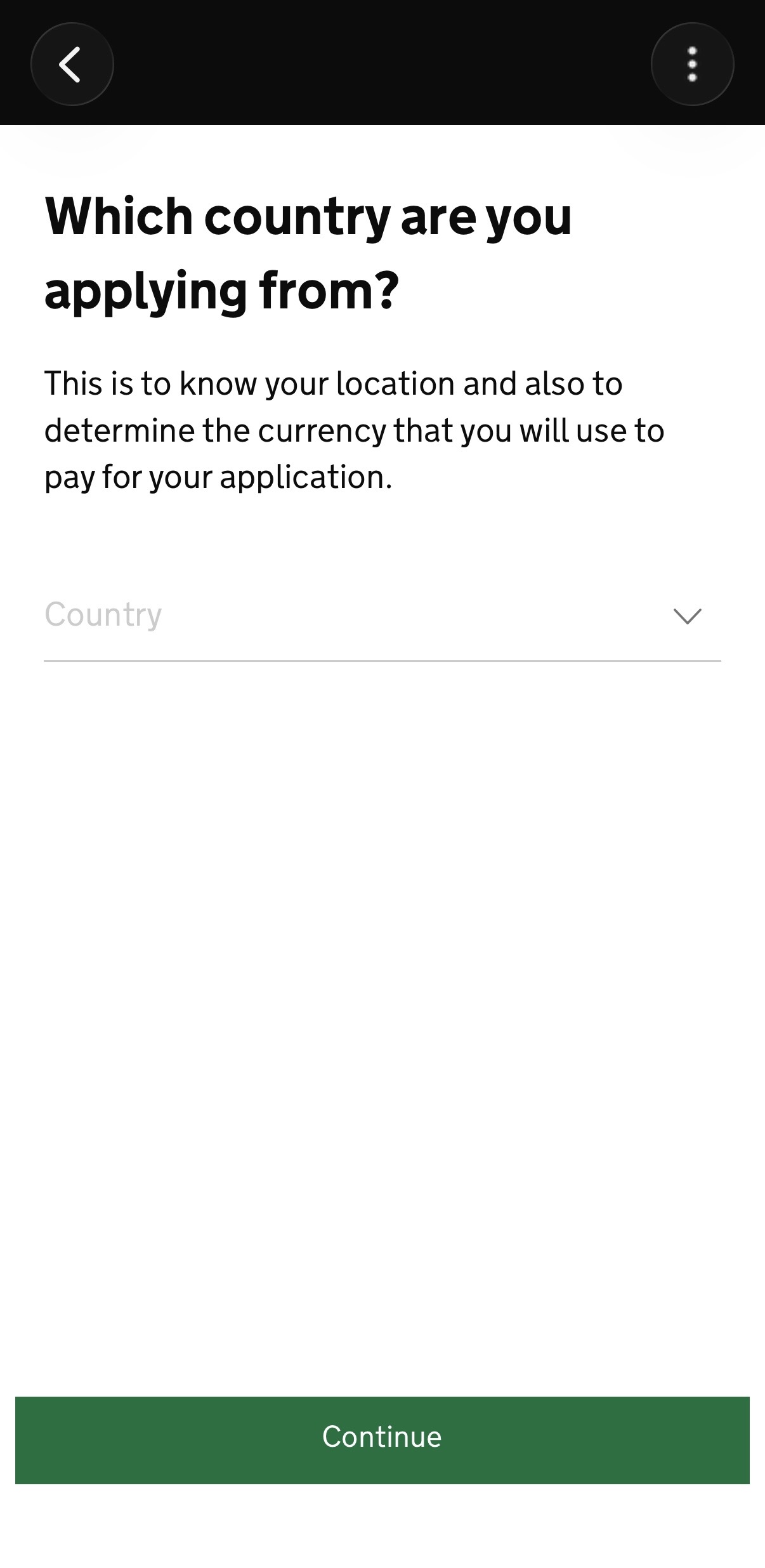
ここからは、公式アプリ(Apple Store、Google Playからダウンロード可能)でETAを申請する方法を解説します。アプリは英語のみの対応なので、以下の画像を参考にしながら行ってみてください。
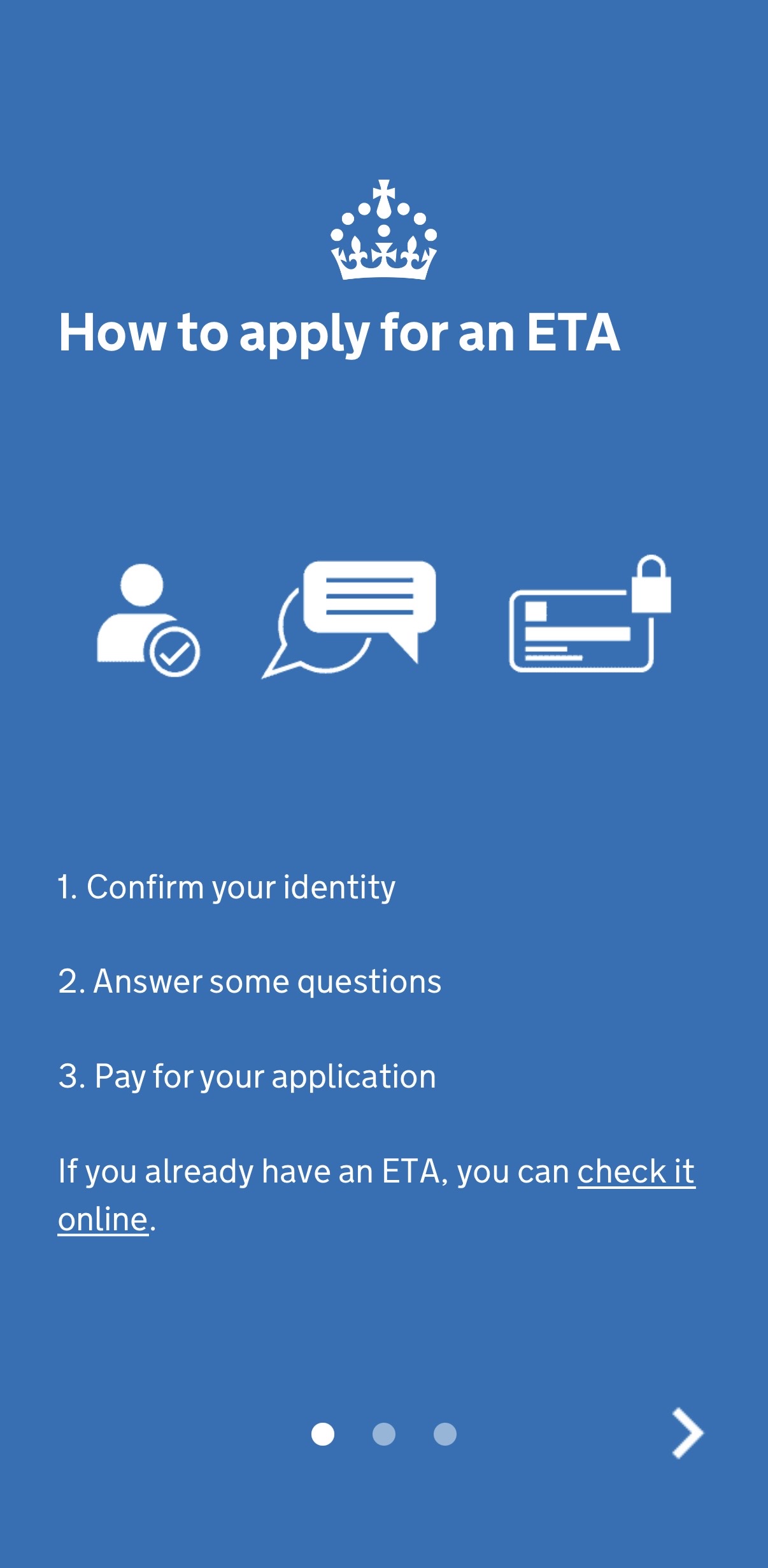
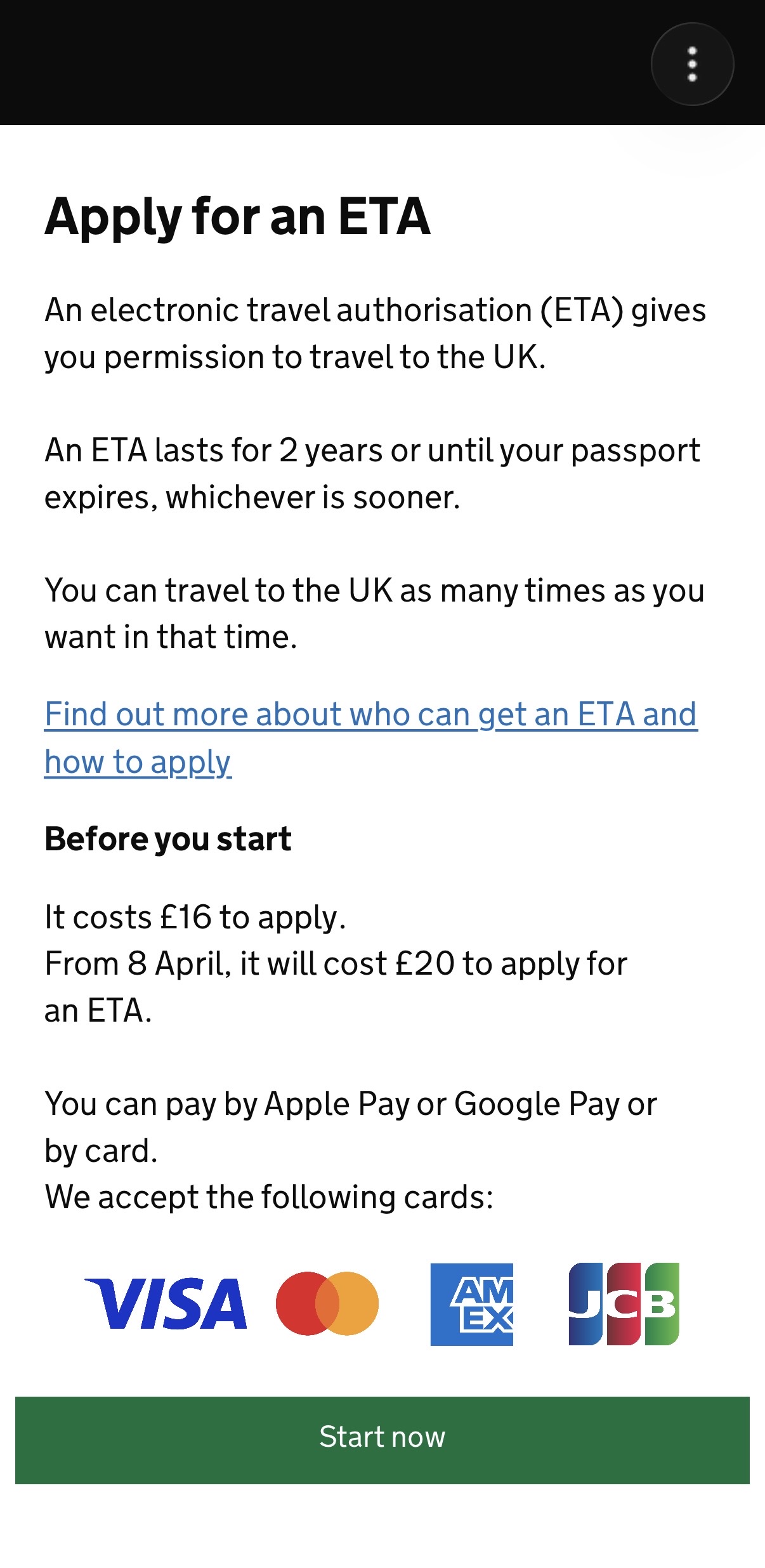
アプリを開くと、申請に必要なものや手順などの説明画面が表示されます。「Continue」をタップし、内容を確認したら「Start now」を押します。
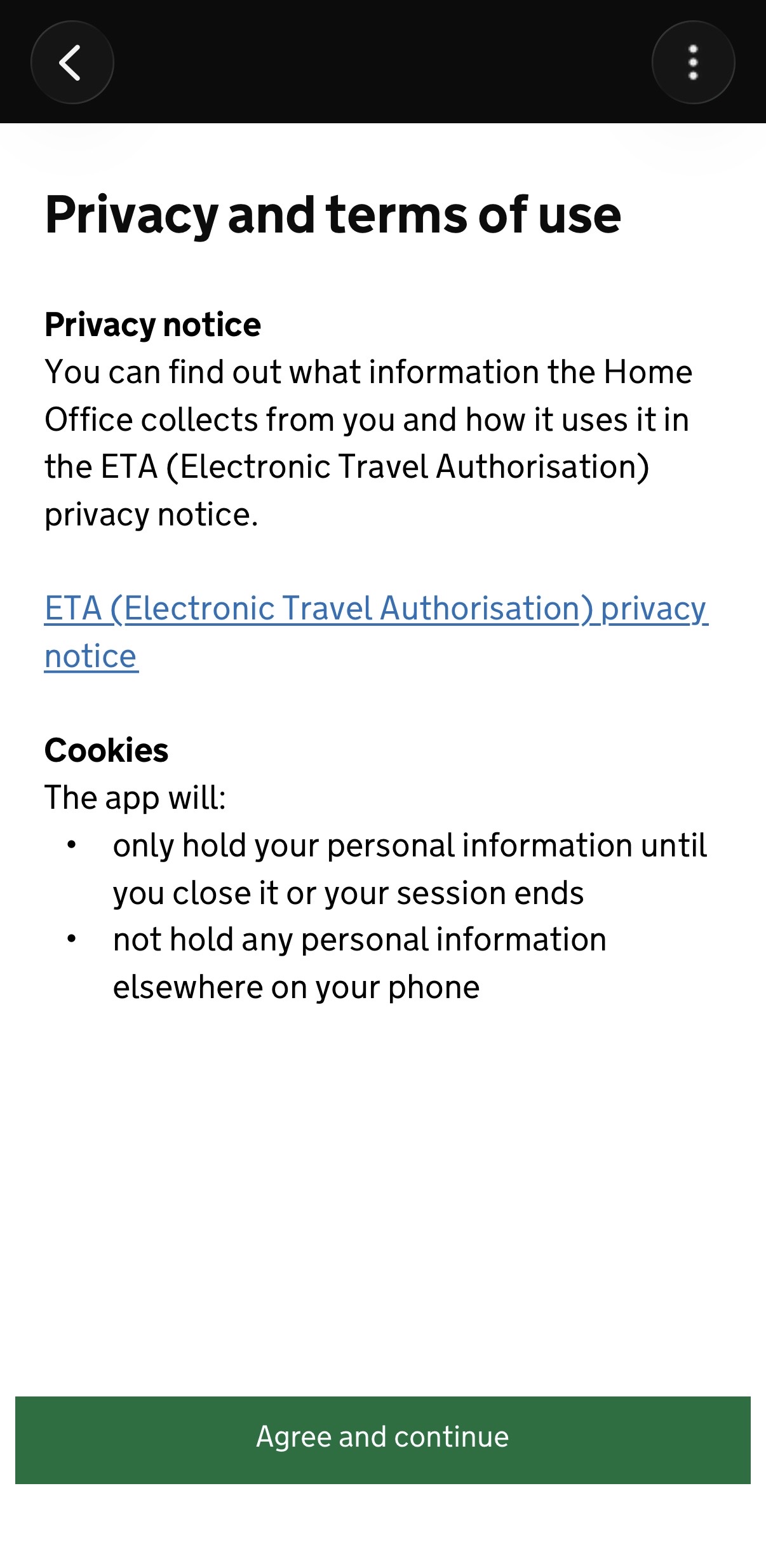
プライバシーと利用規約が表示されるので、確認のうえ「Agree and continue」をタップ。
続いて、どこの国から申請するかの質問が表示されるので、日本から申請する場合、プルダウンから「Japan」を選択し「Continue」をタップします。
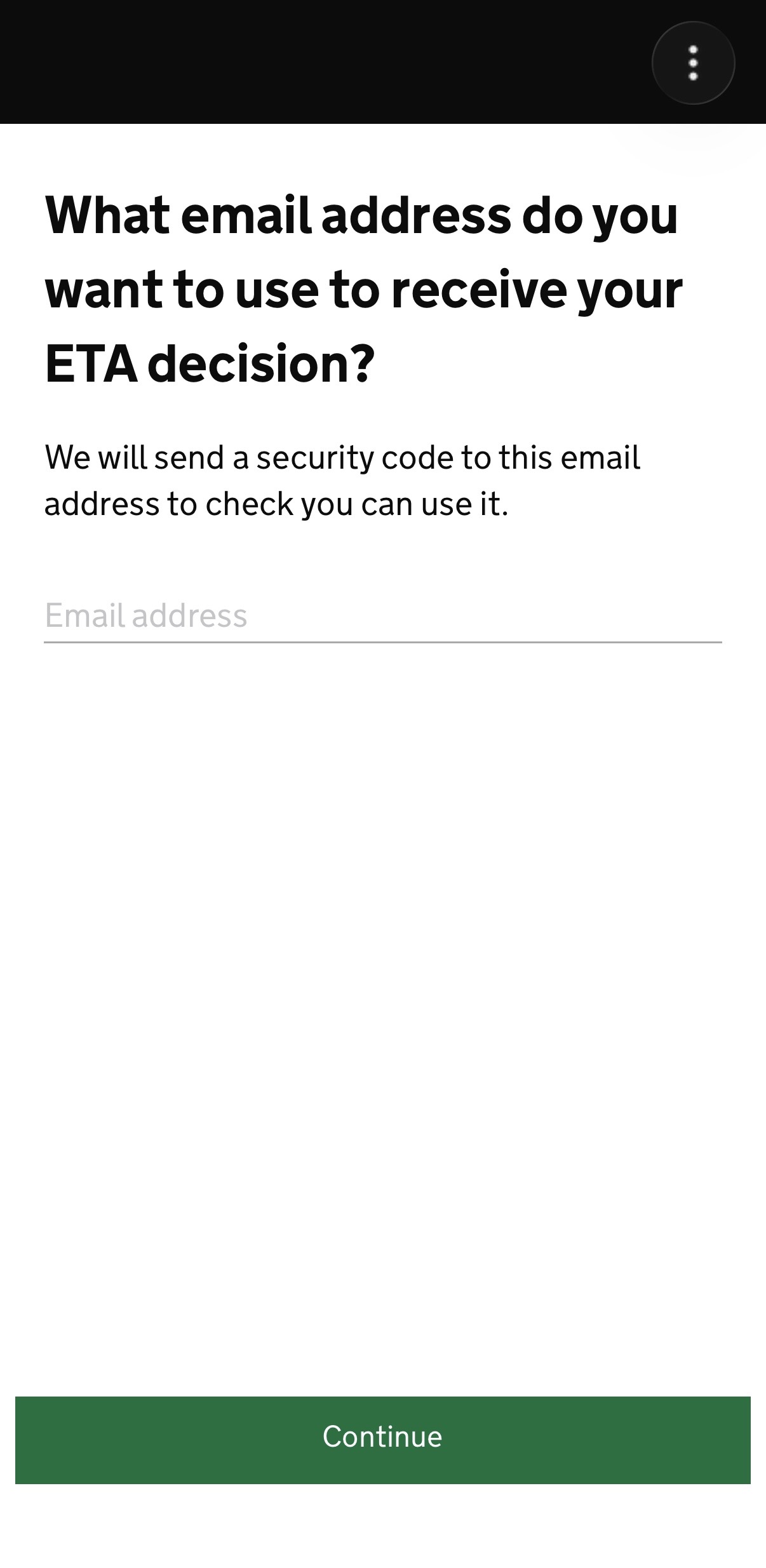
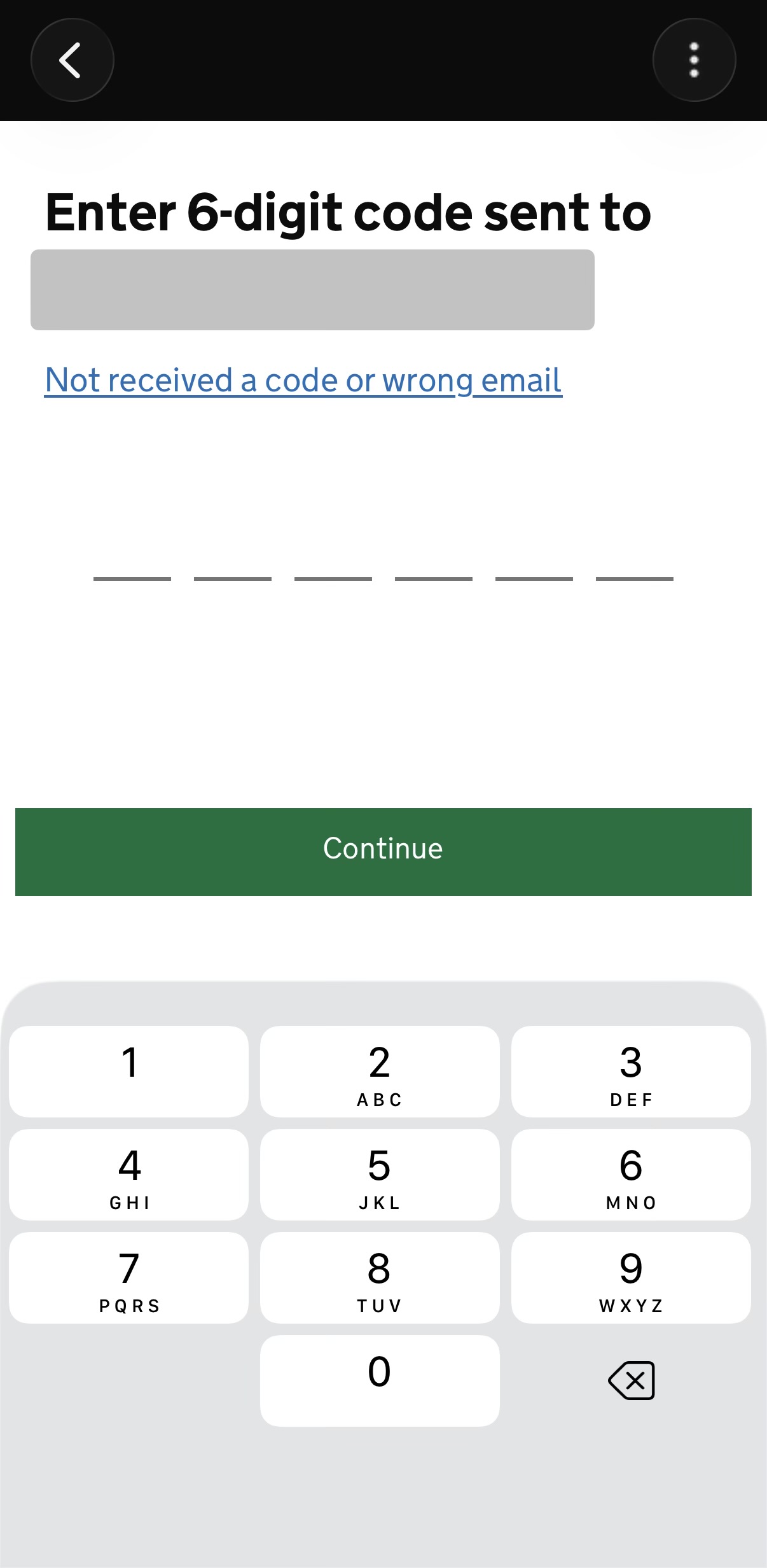
次に、ETAの申請結果やセキュリティコードを受け取るためのメールアドレスを入力します。メールアドレスを入力し「Continue」をタップすると、メール宛てに6桁の確認コードが送信されます。届いたコードを入力し「Continue」をタップ。
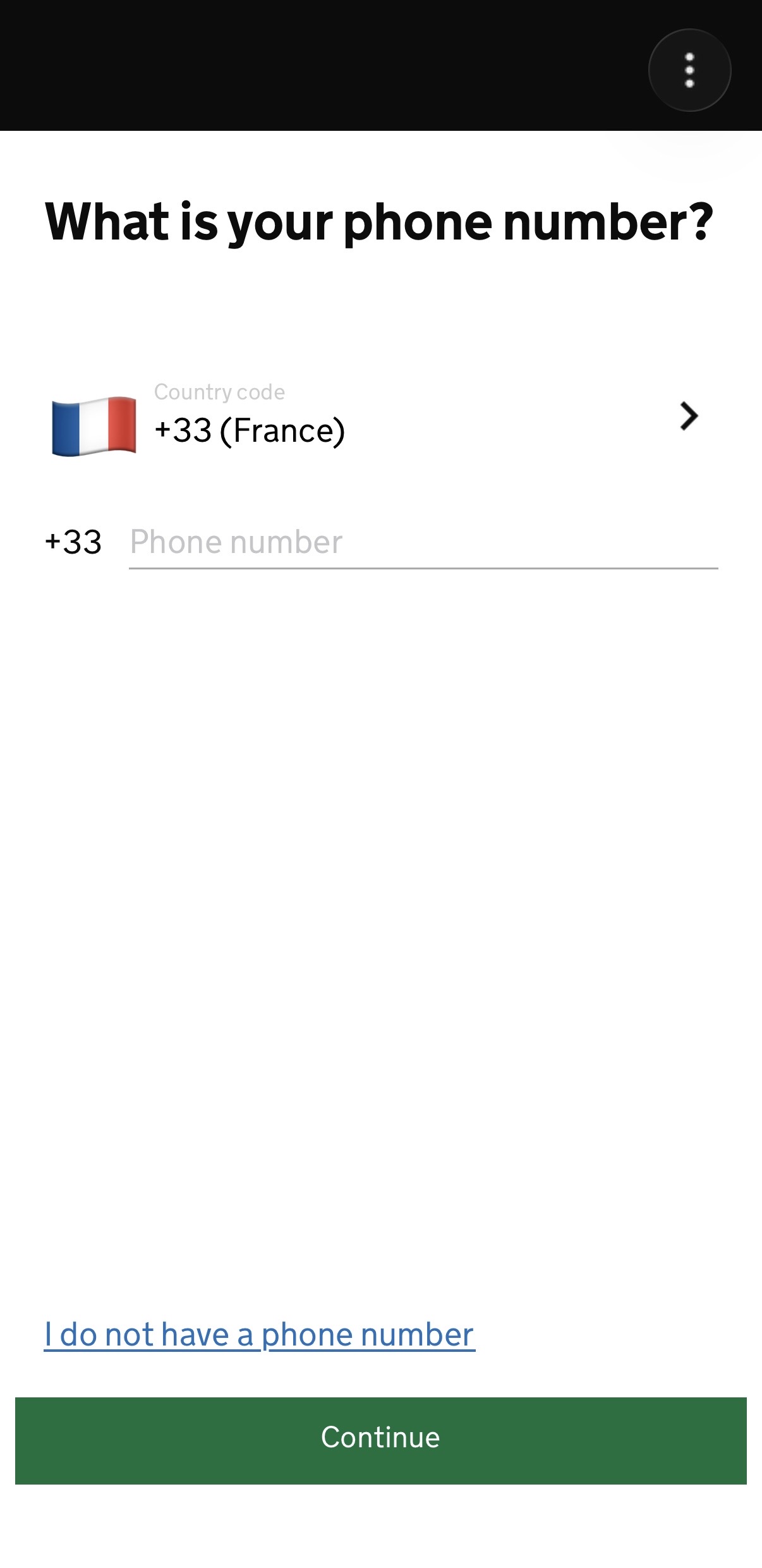
次に、電話番号を入力。国番号は「Japan +81」を選び、電話番号は先頭の0を取って入力します。例えば「090-1234-5678」なら、「90 1234 5678」と入力。
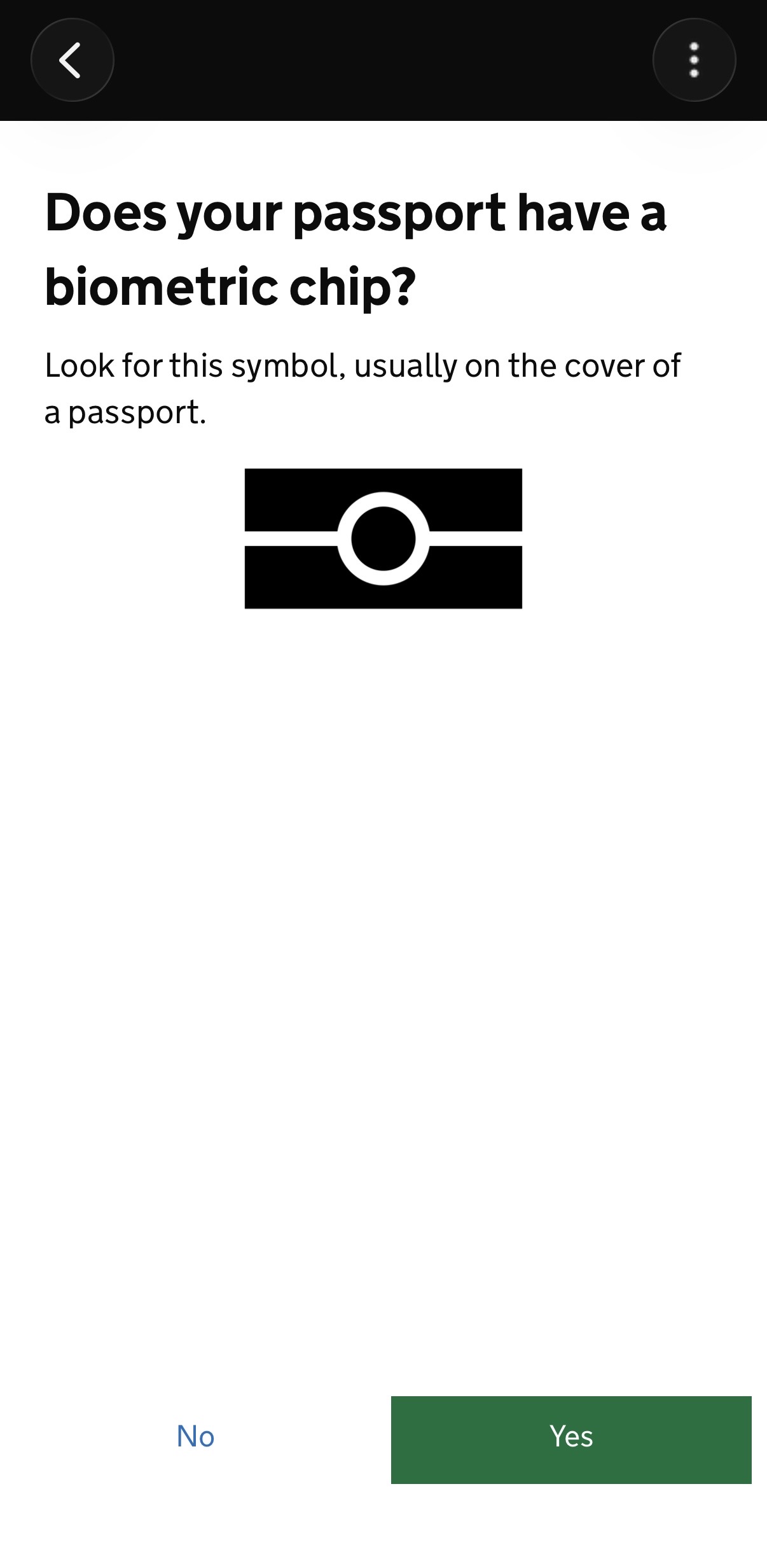
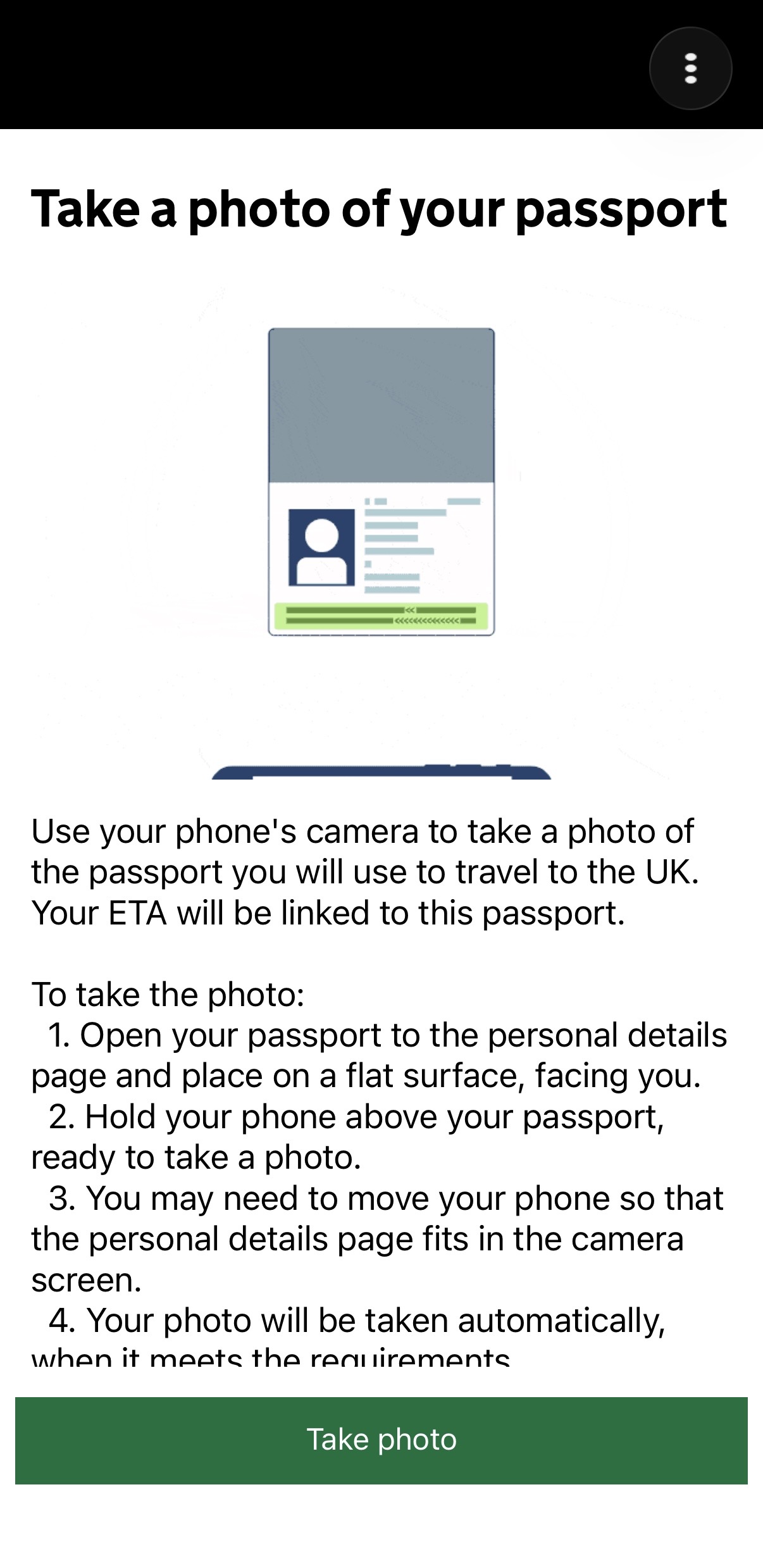
続いて、パスポートの登録に進みます。生体認証チップがあるパスポートかどうか確認の画面が表示されるので、日本のパスポートの場合は「Yes」をタップ。
「Take photo」をタップし、パスポートの顔写真ページを撮影します。四角の枠内にパスポートの顔写真ページが収まるようにすると自動で撮影されます。問題なければ「Use this photo」をタップ。
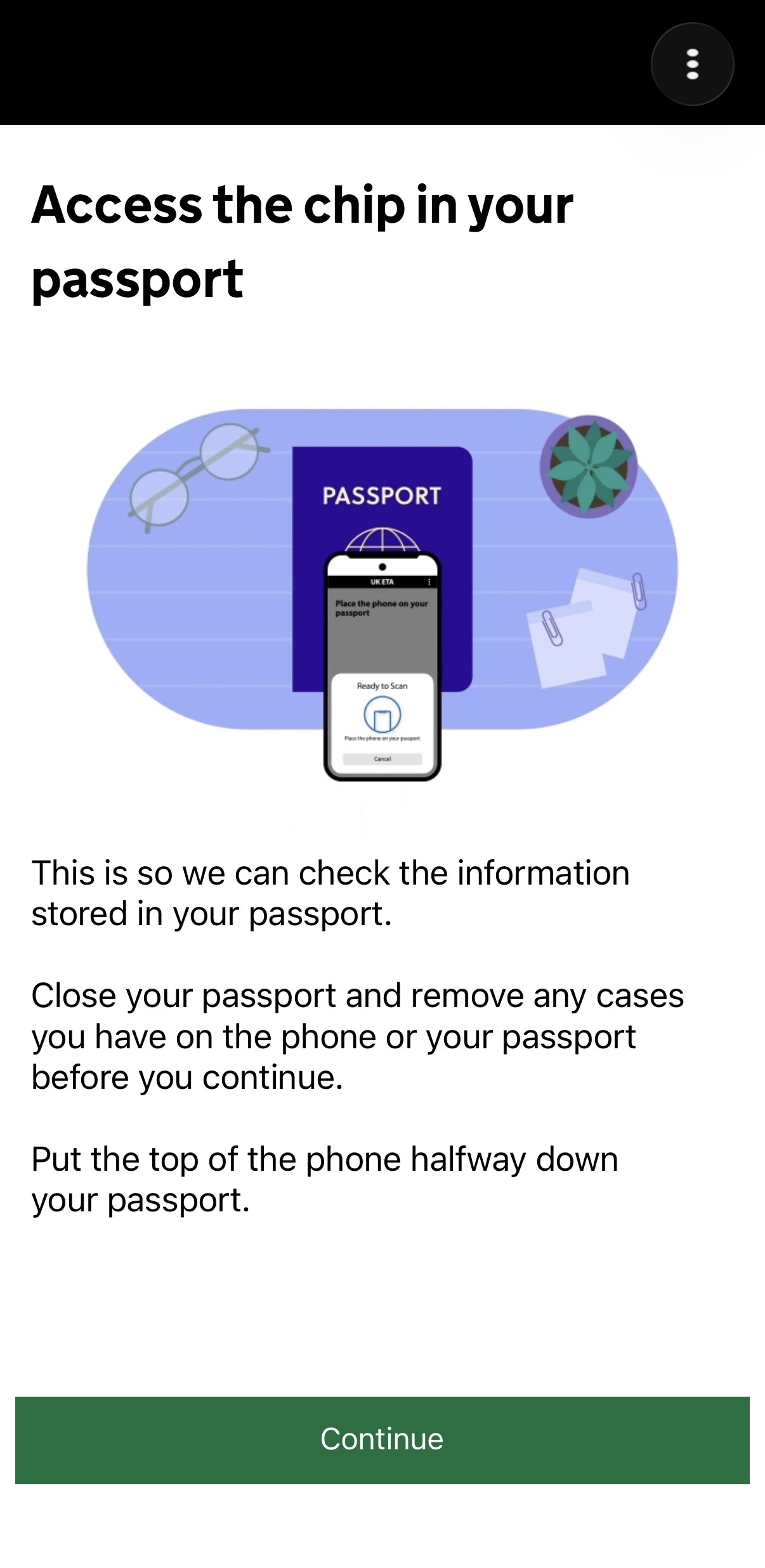
続いて、パスポートの生体認証チップをスキャンします。「Continue」をタップし、スマートフォンをパスポートの表紙にのせて下にゆっくりとスライドさせると、読み込みが完了します。
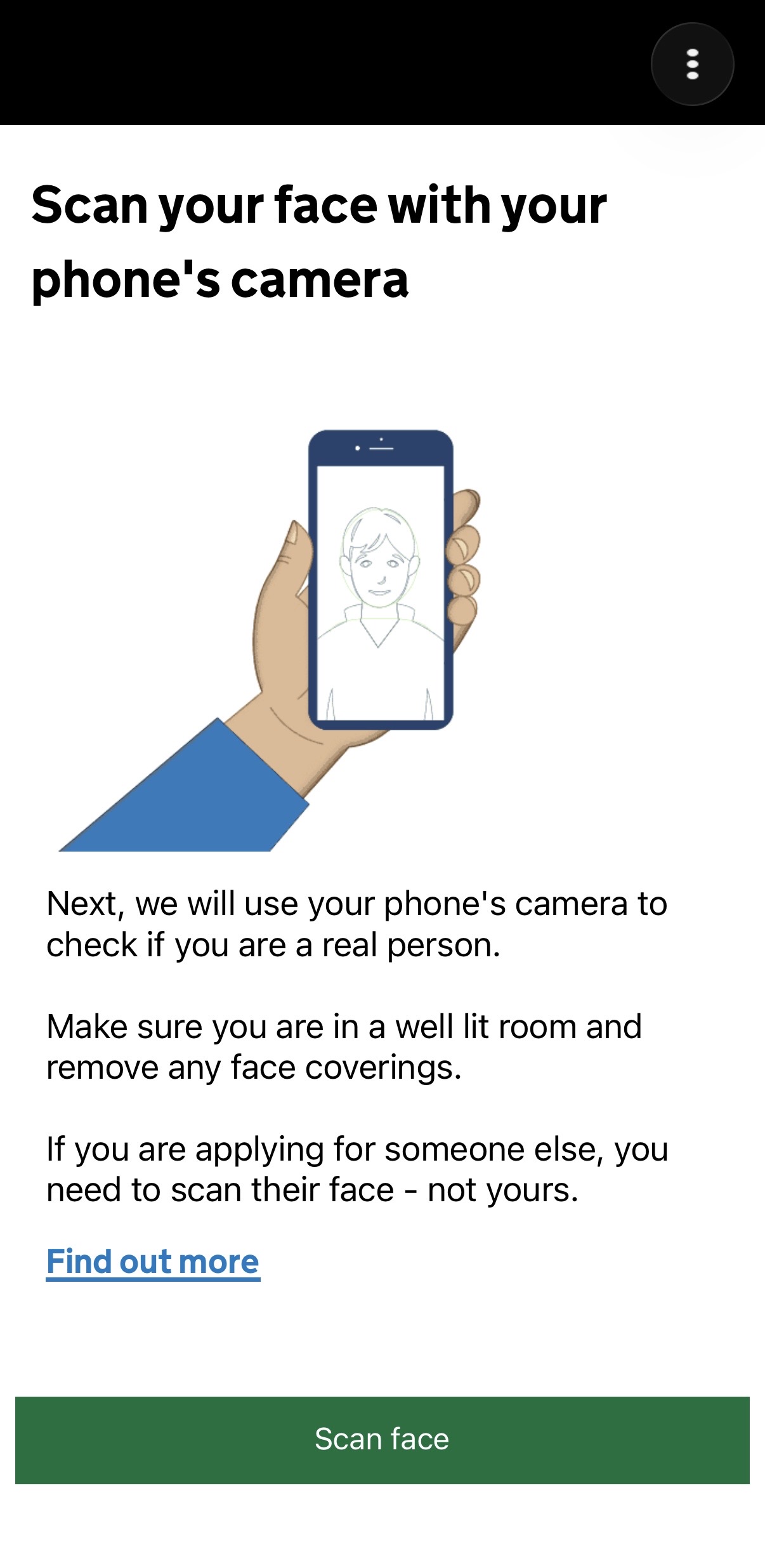
今度は、申請者の顔をスキャンします。「Scan face」をタップし、丸い枠内に顔を収めると自動でスキャンが完了。
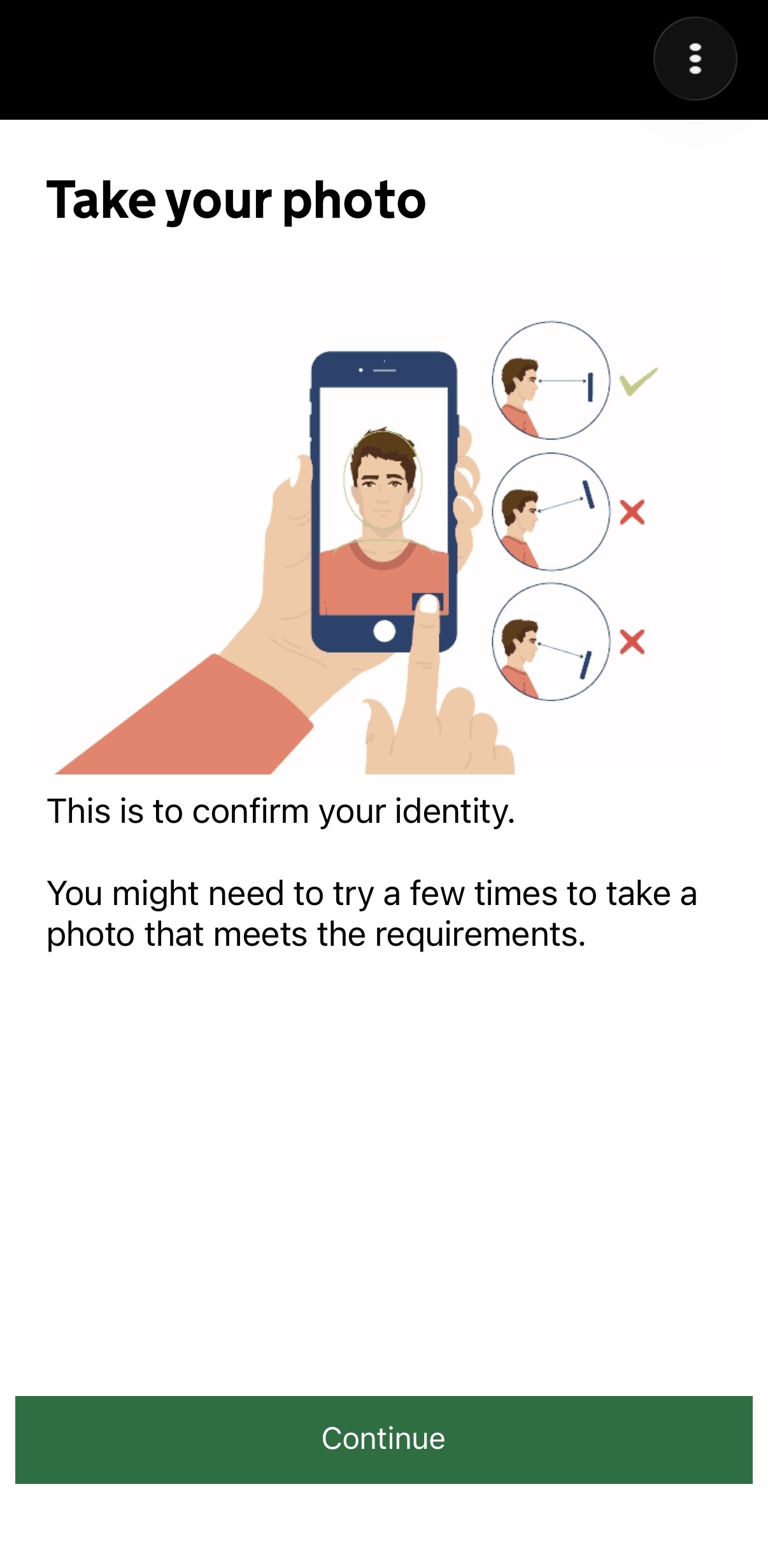
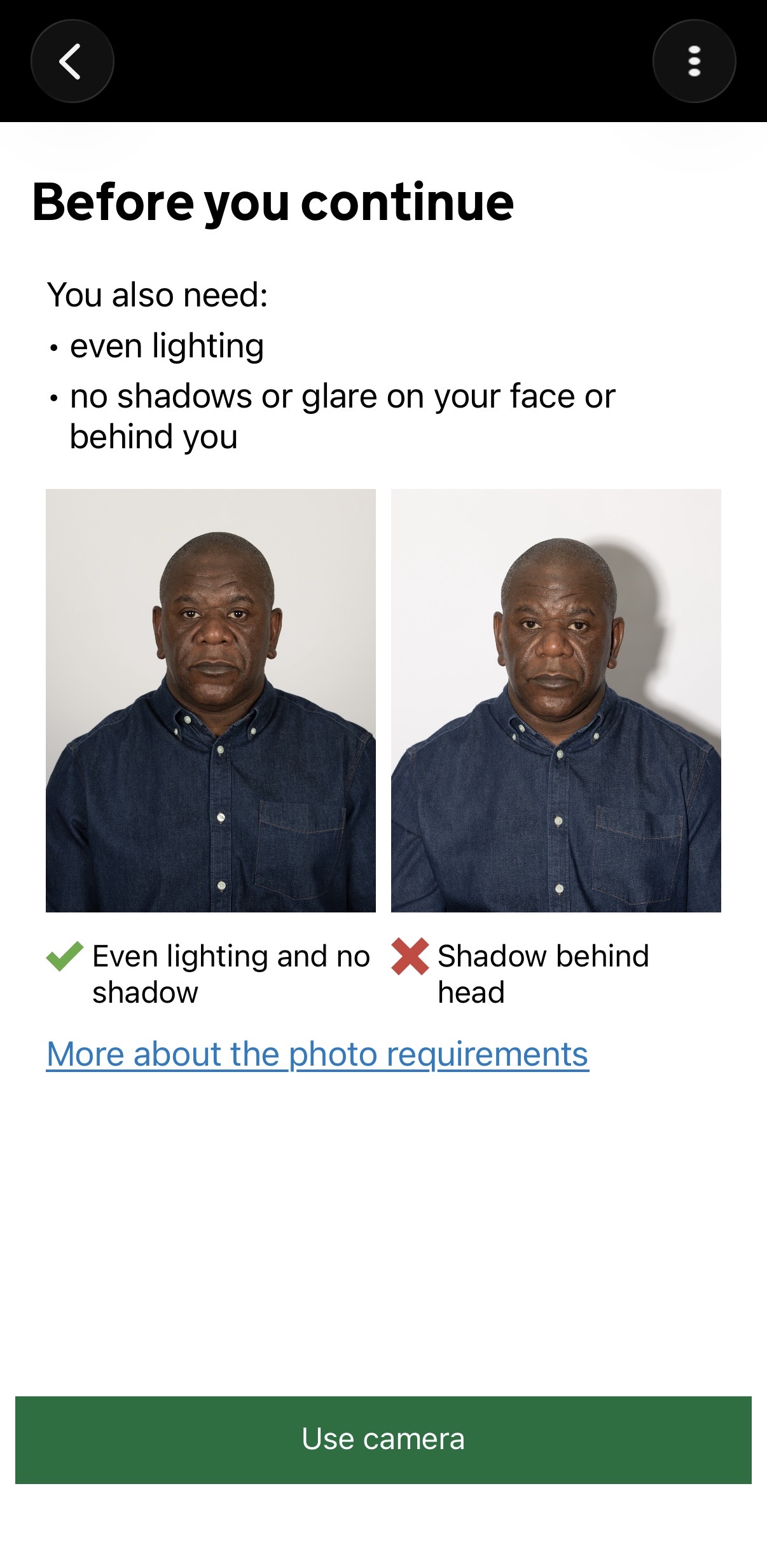
本人確認のため、申請者の顔写真を撮影します。撮影の際は以下の点に注意しましょう。
注意事項を確認したら「Use camera」をタップし、白い丸枠に顔が収まるように顔写真を撮影。「Use this photo」をタップし、次へと進みます。
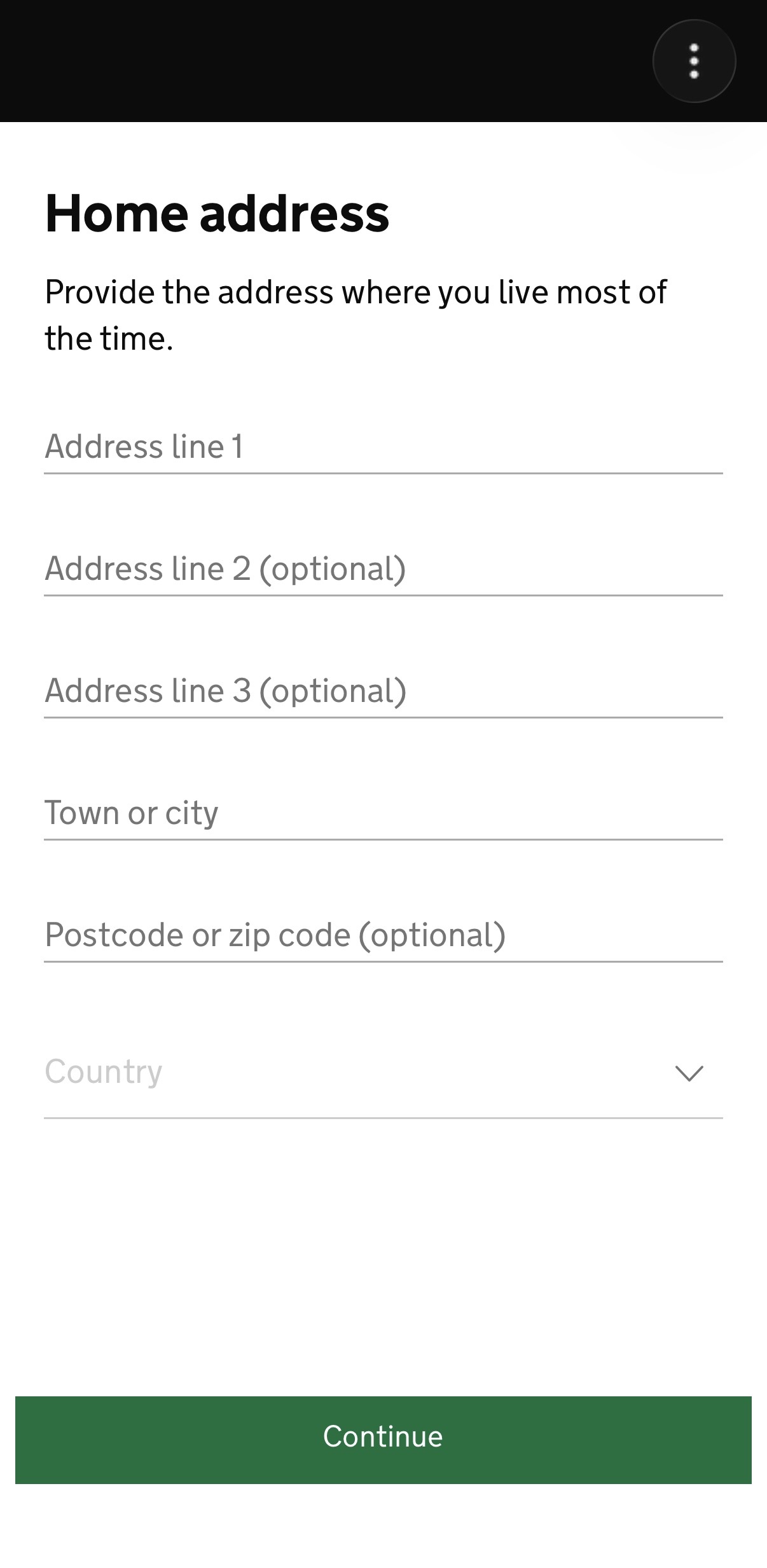
続いて、現住所を英語で入力し「Continue」をタップします。
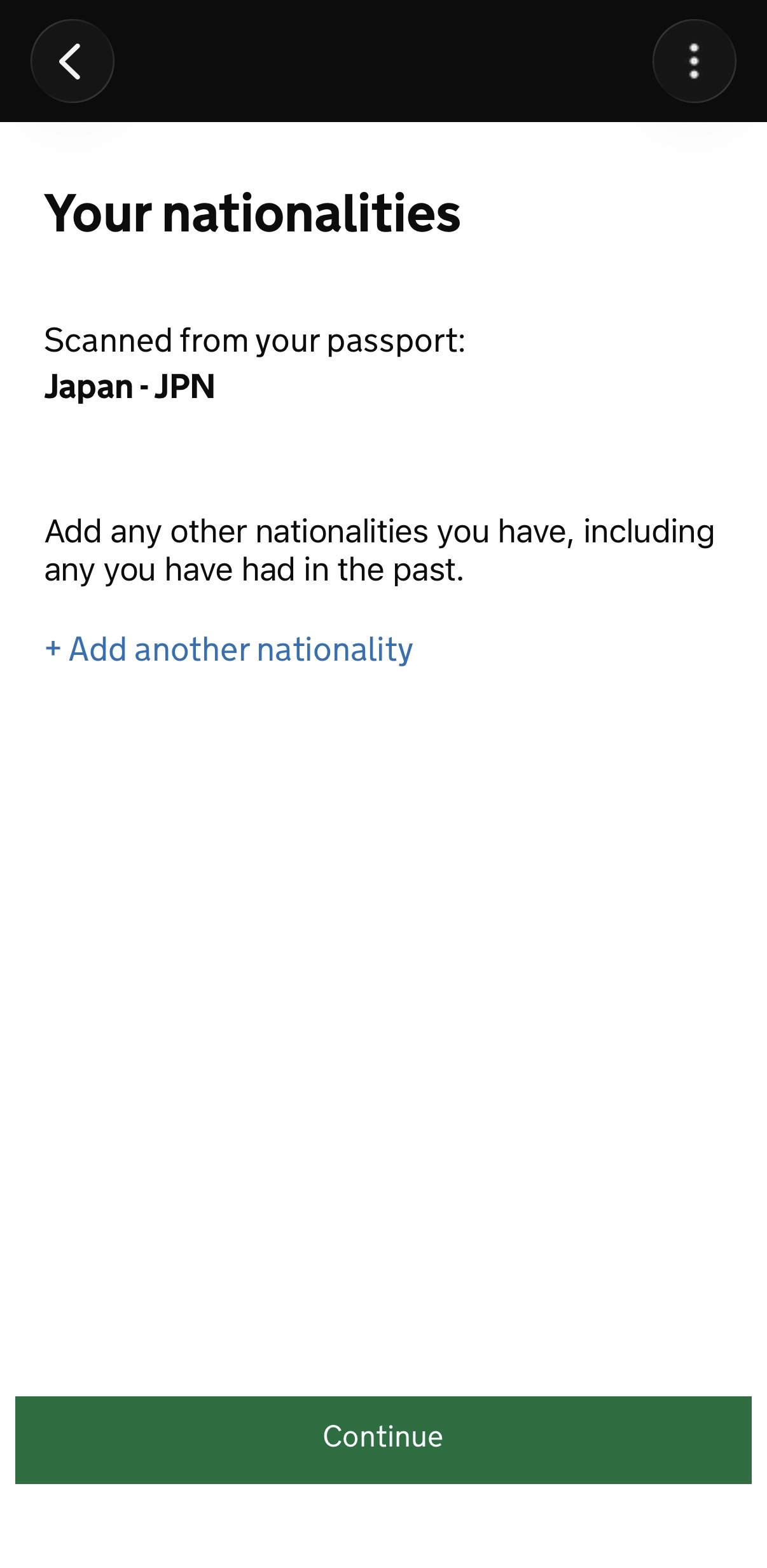
パスポートのスキャン内容をもとに「国籍」が表示されるので、確認のうえ「Continue」をタップ。
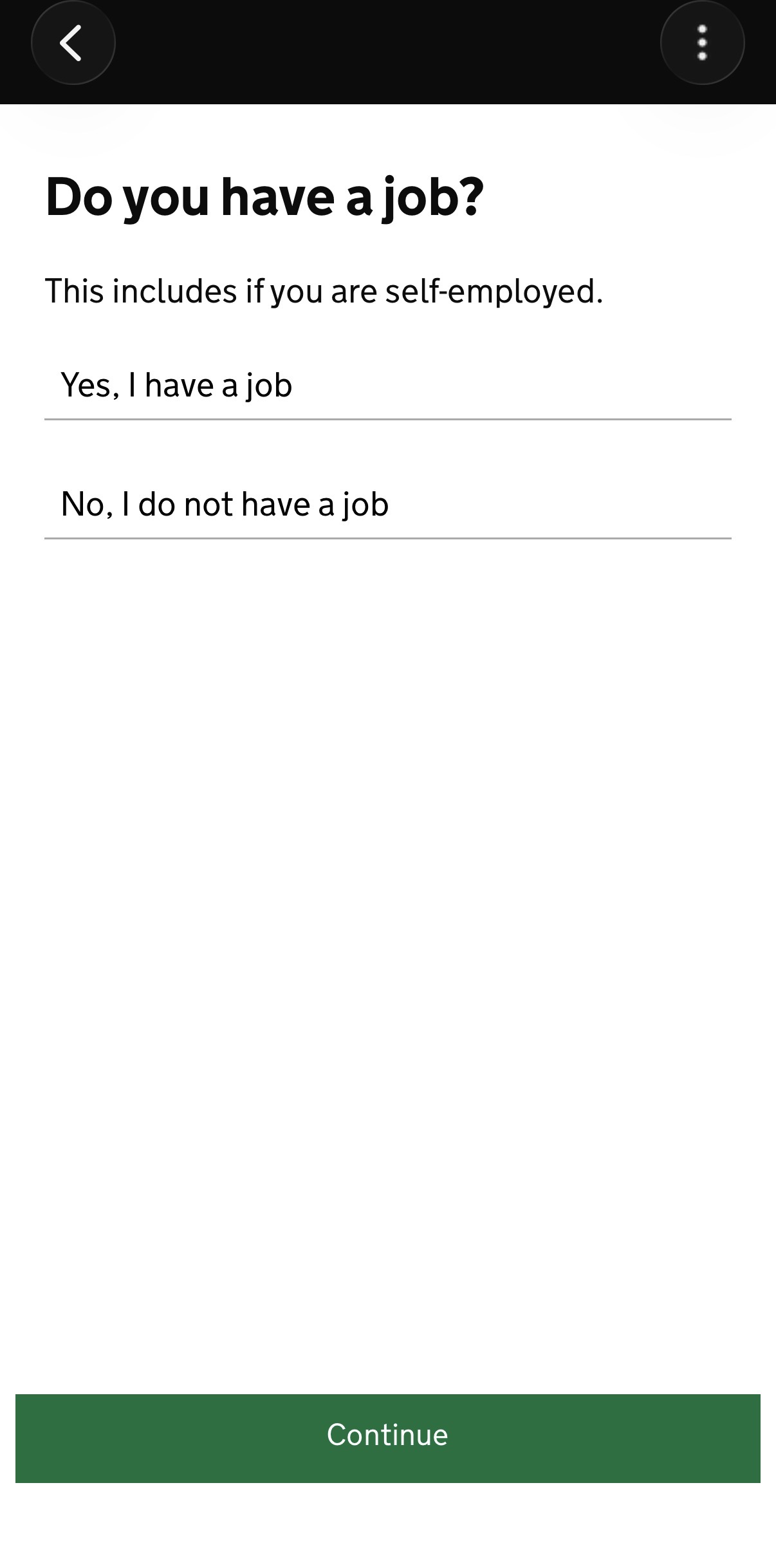
仕事の有無について確認の画面が表示されるので、該当するほうをタップ。「Yes」を押すと職業を記載する欄が現れるので、具体的な職業(会社員の場合はOffice workerなど)を入力します。
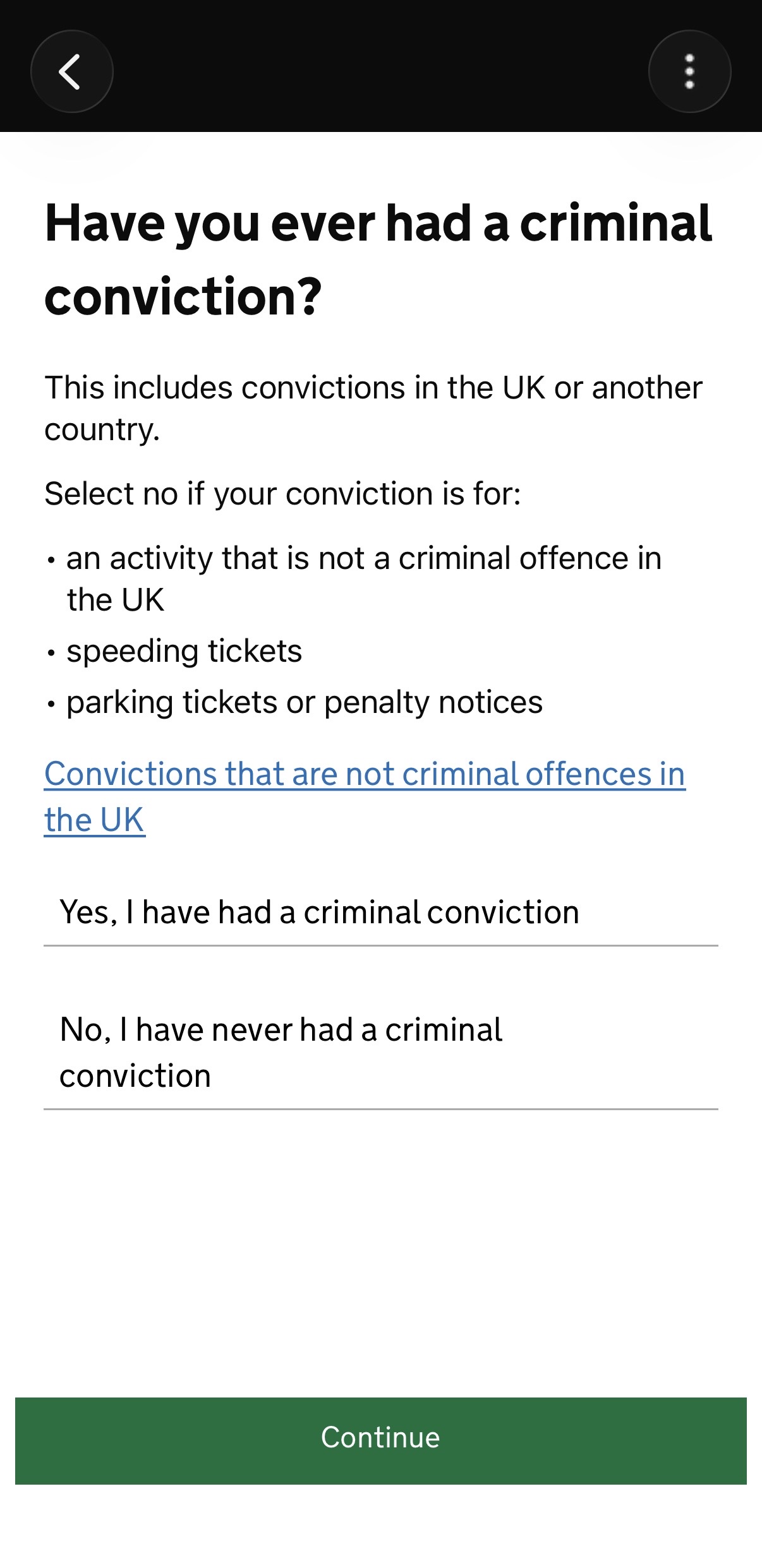
続いて、犯罪歴の有無についての質問が表示されるので、該当するものがなければ「No, I have never had a criminal conviction」を選択し「Continue」をタップ。
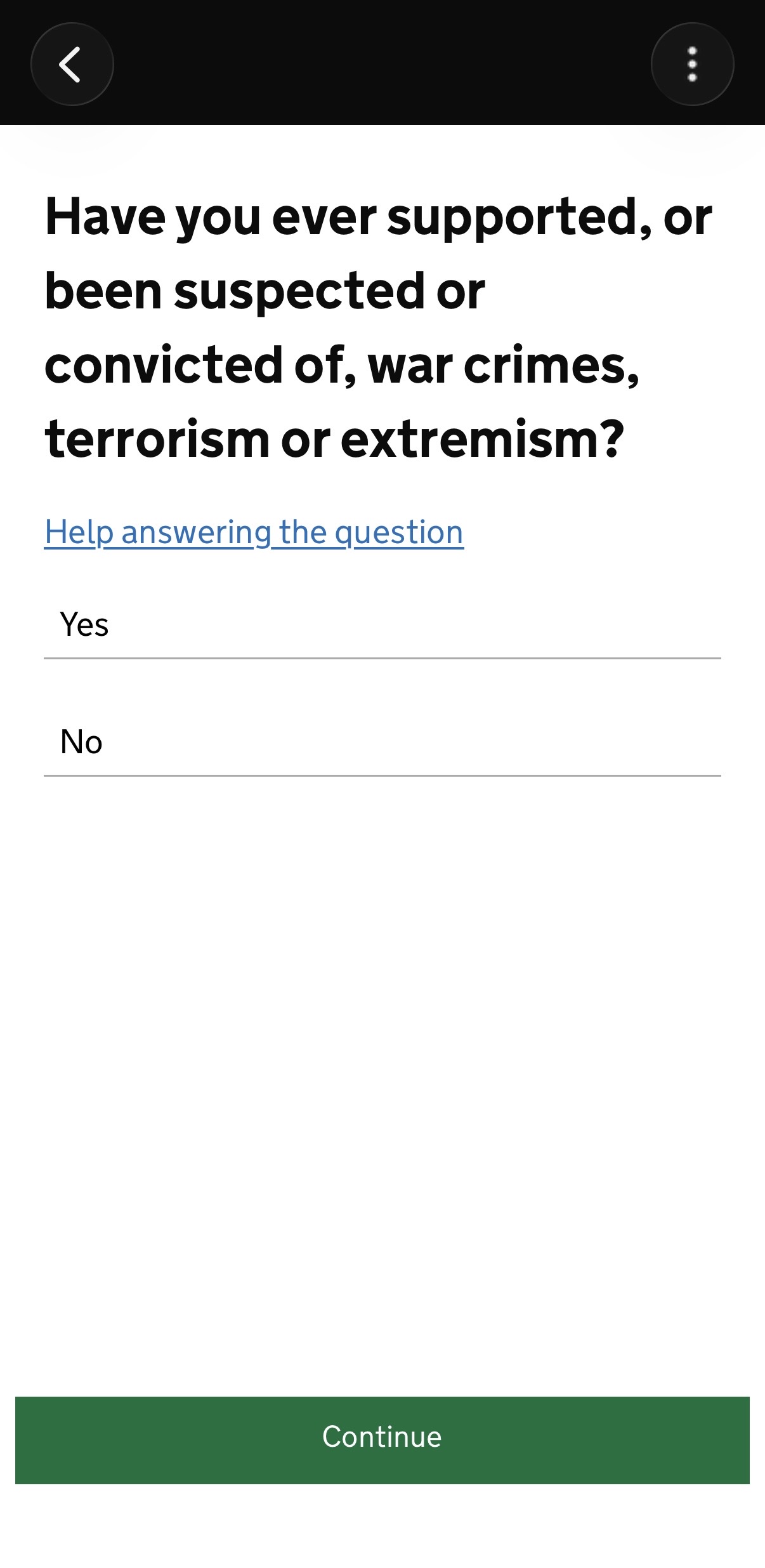
戦争犯罪、テロや過激派などへの参加・支援などの有無についての質問が表示されるので、該当しなければ「No」を選択し「Continue」をタップ。
これまでの入力内容が表示されるので、相違がないことを確認し「Continue」をタップ。
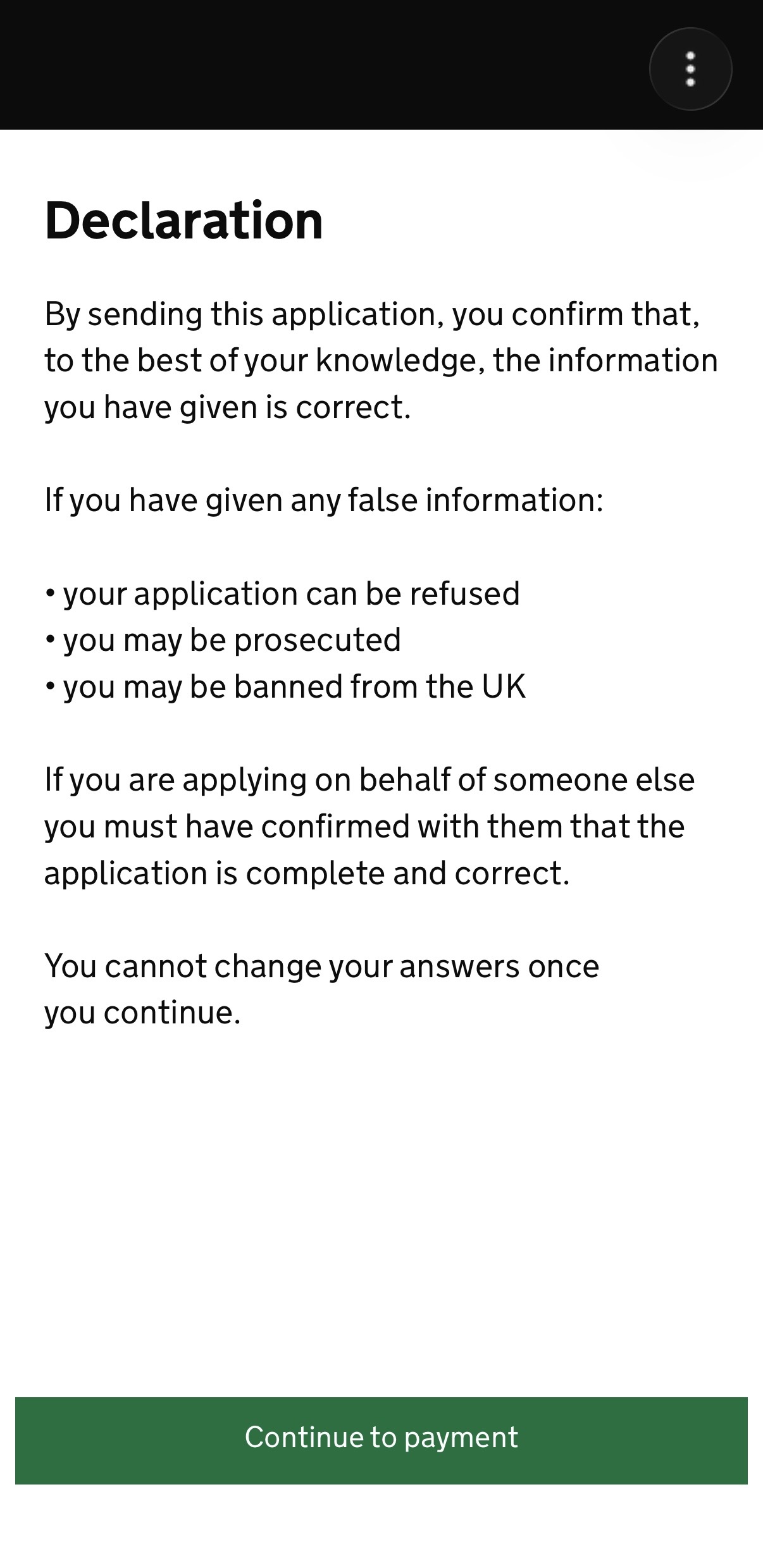
入力情報が正しいことを宣言する確認画面(「Declaration」)が表示されるので、確認のうえ「Continue to payment」へと進みます。
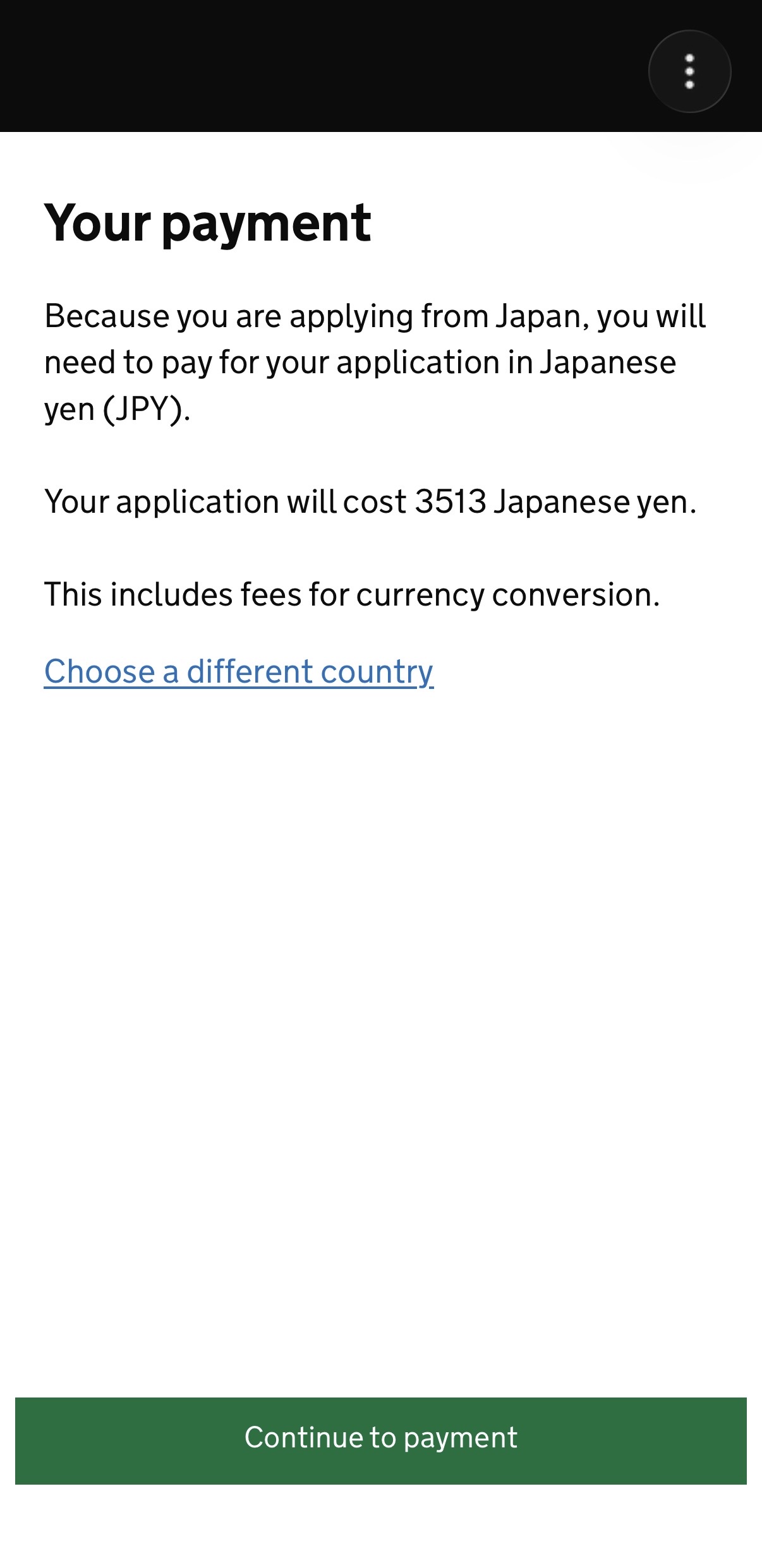
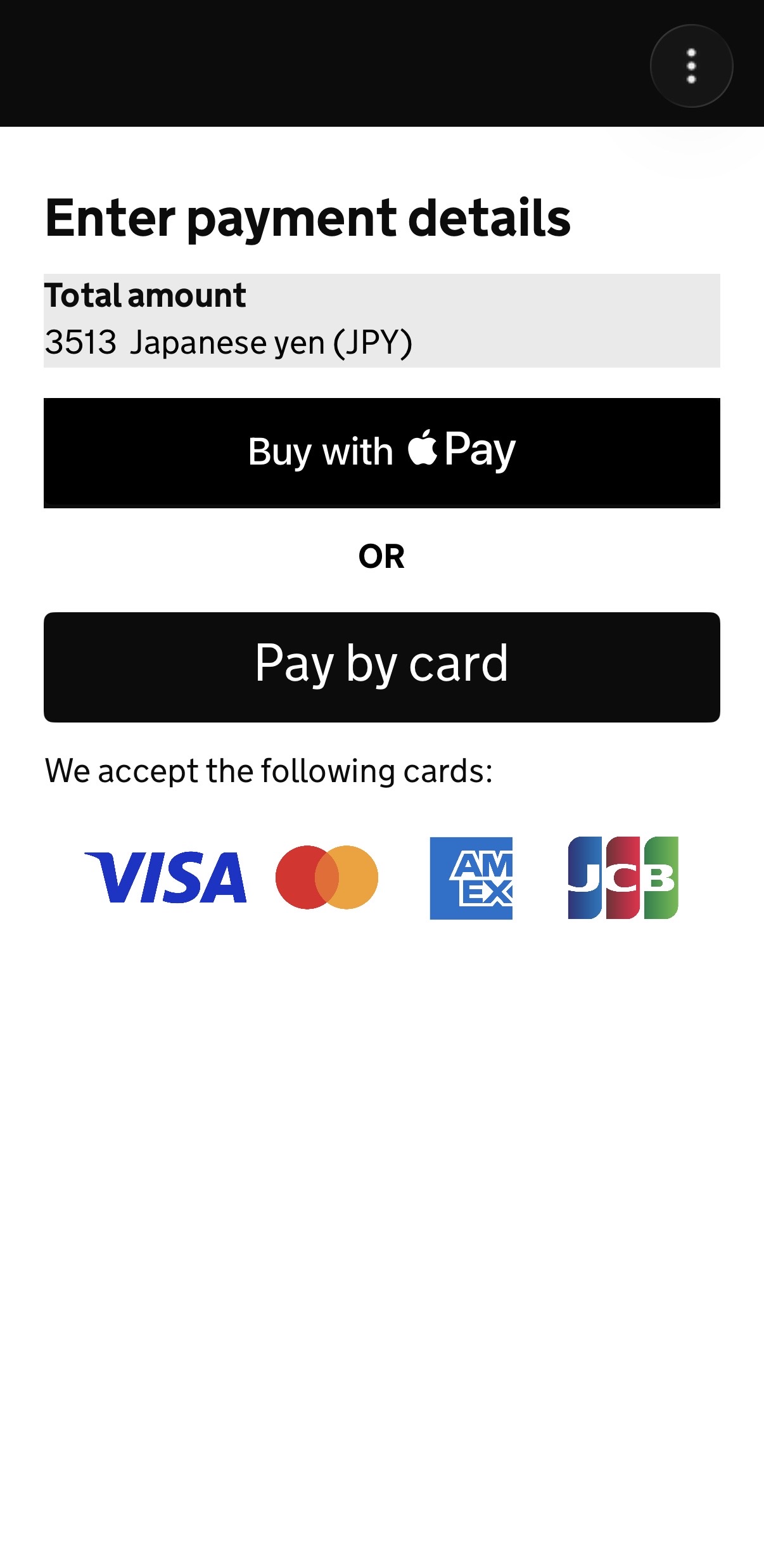
支払い金額が日本円で表示されます。「Continue to payment」をタップし、支払い方法を「Buy with ApplePay(アップルペイで支払う)」もしくは「Pay by card(カードで支払う)」のいずれかから選択。カードの場合は、カード情報を入力します。「Confirm payment」をタップすれば、支払いが完了。
支払いが完了すると、申請受理のメールが届きます。なお、審査結果のメールは通常3営業日以内に届きます。
パスポートとETAはデジタルでリンクしているため、入国審査の自動ゲートではパスポートを提示するだけ。ETA認証後のメール画面やそれをプリントした書類は、入国審査時には不要ですが、念のためETAの情報は保存しておくと安心です。


本記事は一般的な日本人旅行者向けの内容となっています。細かな規定や特例のほか、変更の可能性もあるので、詳細や最新情報はイギリス政府公式ウェブサイトなどでご確認ください。
Apple PayはApple Inc.の商標です
GooglePayはGoogle LLC の商標です
旅好きな人たちとつながって、もっと旅を楽しもう!
会員登録をすると「地球の歩き方教えて!旅のQ&A掲示板」が使えるようになります。
行ってみたい国の情報交換ができる!
旅先で一緒に過ごす仲間を募集できる!
旅のプランや感想をみんなにシェア!

2025.3.11

2024.12.5
2023.2.9

2025.6.12

2025.6.13

2025.6.12

2025.2.5
2024.12.13

地球の歩き方ウェブに掲載されている情報は、ご利用の際の状況に適しているか、すべて利用者ご自身の責任で判断していただいたうえでご活用ください。
掲載情報は、できるだけ最新で正確なものを掲載するように努めています。しかし、取材後・掲載後に現地の規則や手続きなど各種情報が変更されることがあります。また解釈に見解の相違が生じることもあります。
本ウェブサイトを利用して生じた損失や不都合などについて、弊社は一切責任を負わないものとします。
※地球の歩き方ウェブの情報修正・更新依頼
※地球の歩き方ガイドブックの情報修正・更新依頼
「地球の歩き方」から他のウェブサイトなどへリンクをしている場合があります。
リンク先のコンテンツ情報は弊社が運営管理しているものではありません。
ご利用の際は、すべて利用者ご自身の責任で判断したうえでご活用ください。
弊社では情報の信頼性、その利用によって生じた損失や不都合などについて、一切責任を負わないものとします。