





【2026年版】ダウンロード必須!海外旅行に便利なおすすめアプリ9選
2025.12.15

キーワードで検索
海外から日本へ入国・帰国する際に便利な「Visit Japan Web(ビジットジャパンウェブ)」は、入国審査や税関申告などの入国手続きに必要な情報を事前に登録できる政府公式のウェブサービスです。この記事では、Visit Japan Webの登録方法や使い方、注意点をわかりやすく解説します。スムーズな入国のために、ぜひ活用しましょう。

Visit Japan Webは、日本への入国・帰国時に必要な手続きを事前にオンラインで行うことができる、政府公式のウェブサービス。入国審査や税関申告などの情報を事前に登録することで、空港での入国手続きをスムーズに行うことが可能になります。日本国籍の帰国者はもちろん、訪日外国人旅行者も利用可能で、パソコンやスマートフォンから登録できます。入国の際は、登録後に発行される二次元コードを空港で提示することで、スムーズに手続きができます。
Visit Japan Webの登録にあたり準備するものは、以下の3つです。
ここからは、Visit Japan Webのアカウント登録方法を解説します。登録は公式ページにて、スマートフォンもしくはパソコンで行います。以下の画像を参考にしながら登録を行ってみてください。
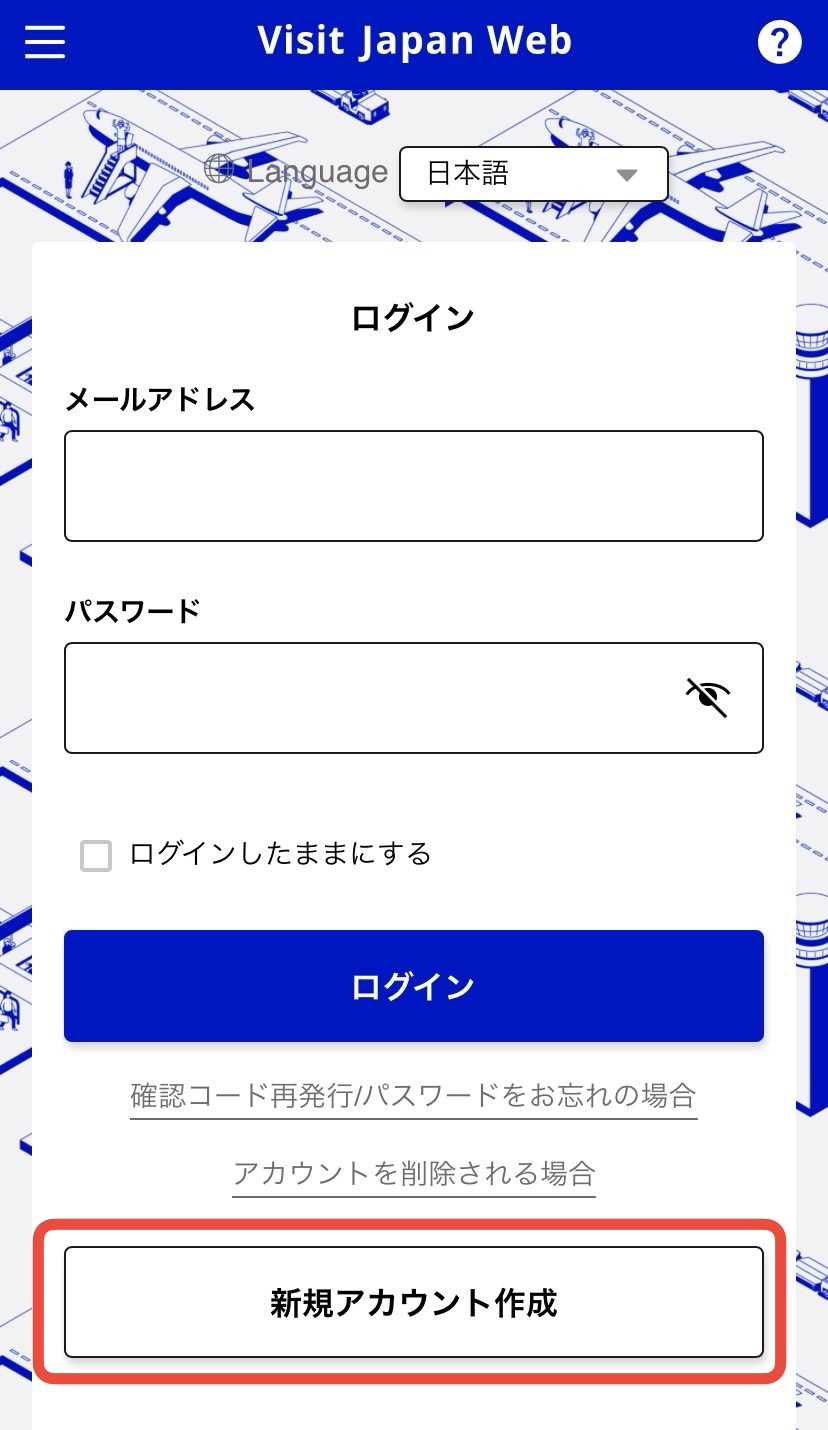
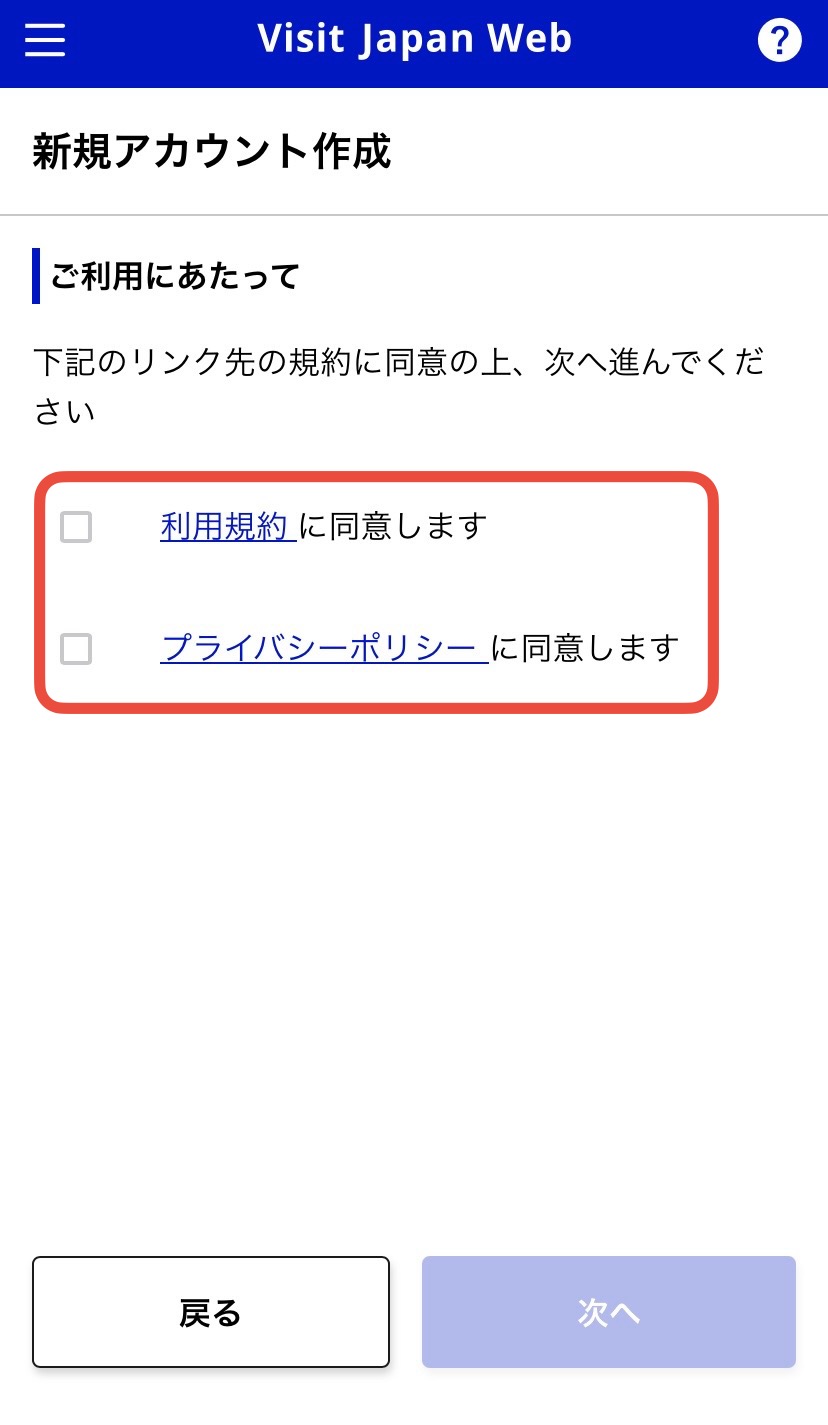
まずは、Visit Japan Webにアクセスし、新規アカウントを作成します。「新規アカウント作成」をタップし、利用規約とプライバシーポリシーの内容を確認したうえでチェックを入れ、次へと進みます。
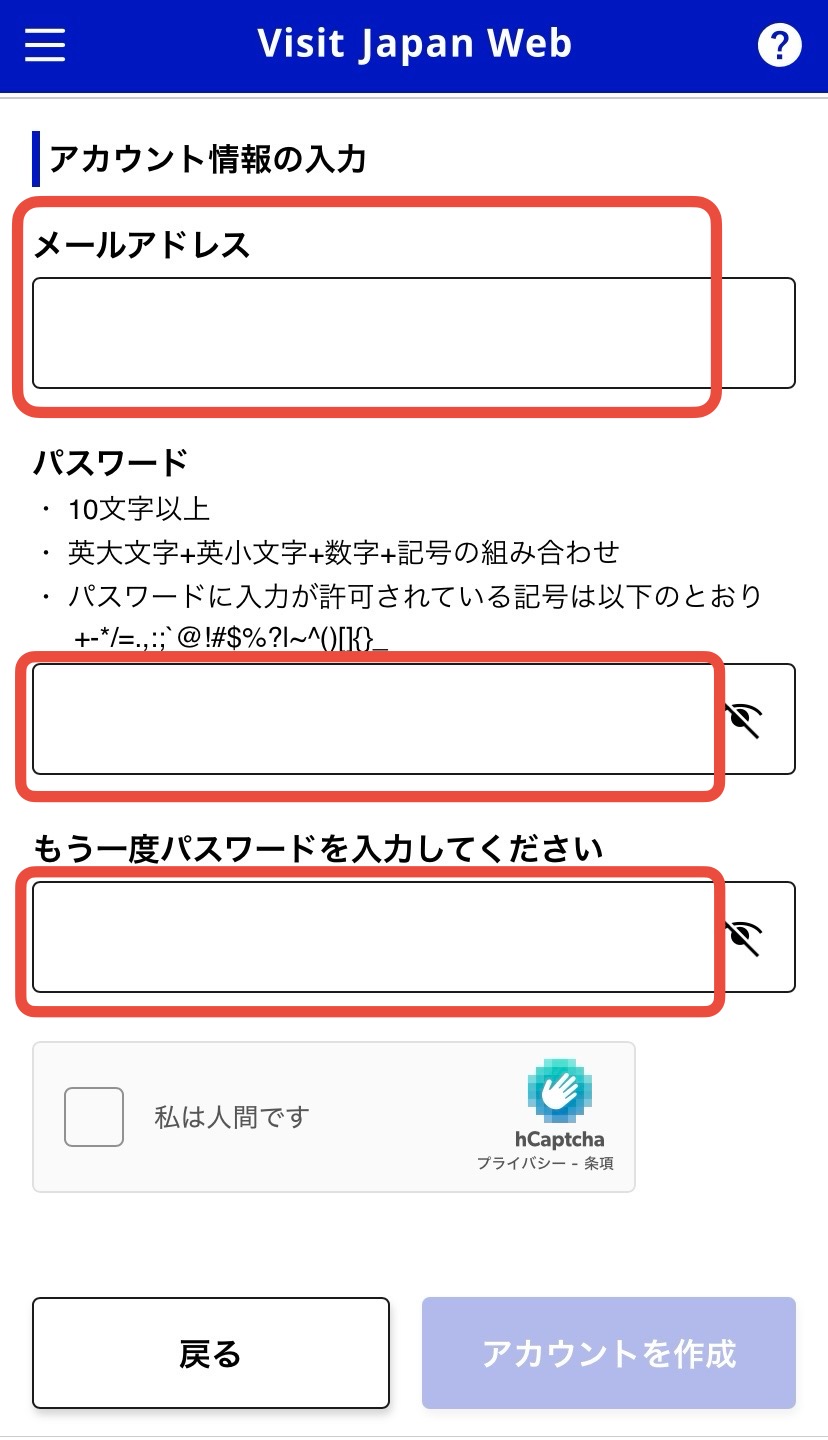
次に、アカウント登録に必要なメールアドレスとパスワードを設定します。パスワードは10文字以上で、アルファベット(大文字、小文字)、数字、記号をすべて含む組み合わせで作成します。ロボットではないことを確認する認証システムにチェックを入れ、「アカウントを作成」へ。
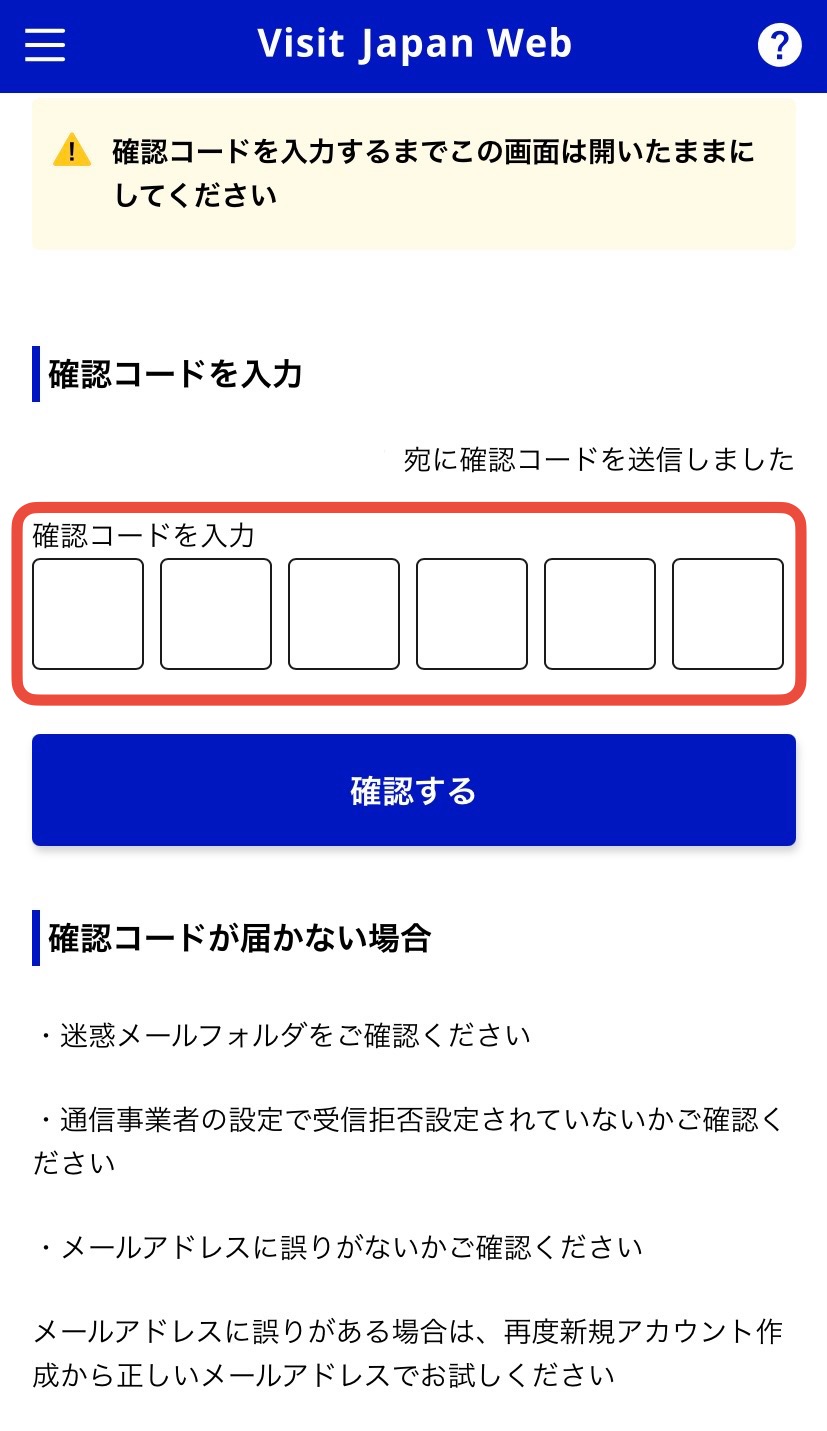
入力したメールアドレス宛てに6桁の確認コードが送られてくるので、ウェブサイトに戻って確認コードを入力すればアカウント登録が完了。ログインページに戻り、ログインします。
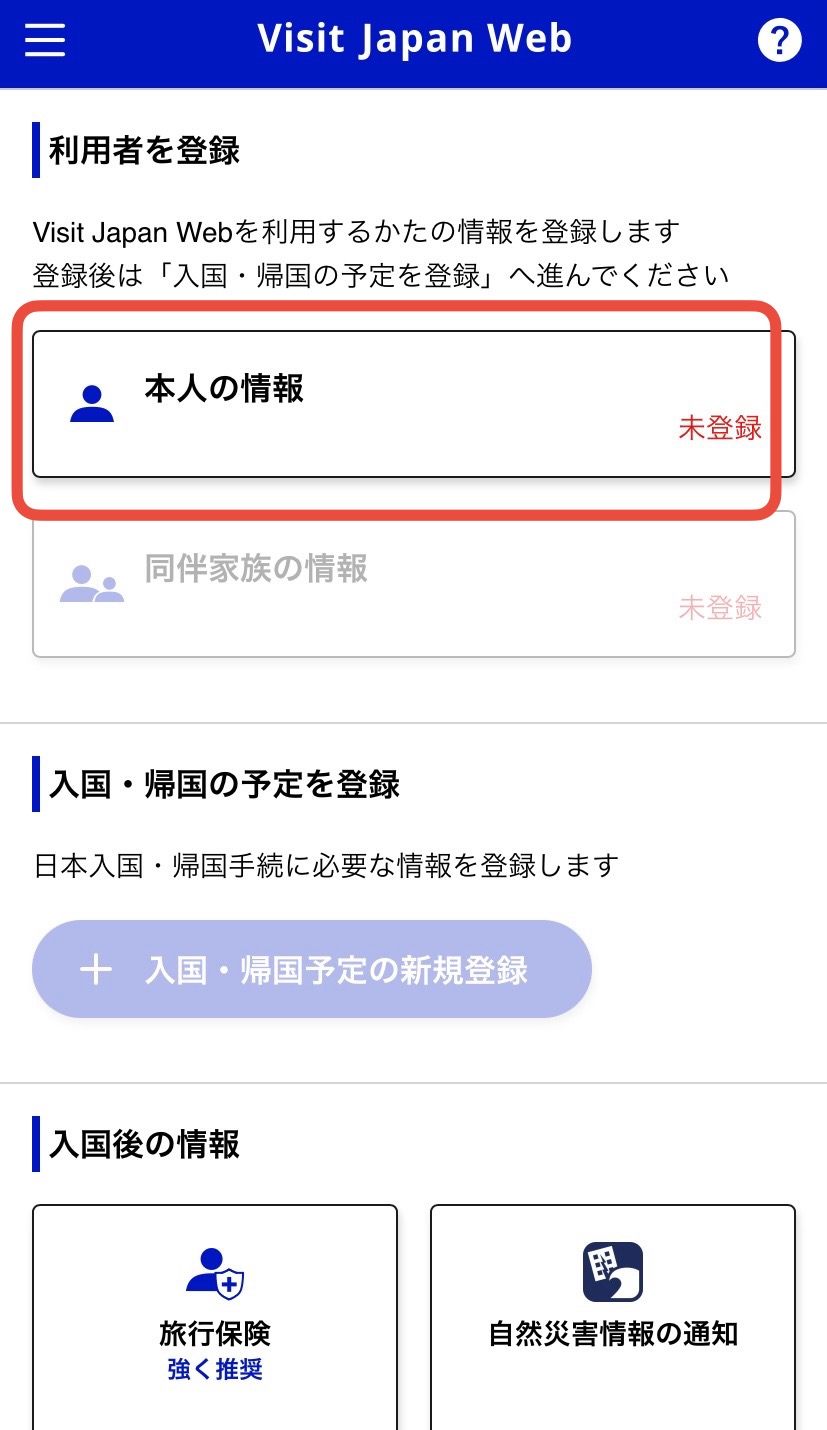
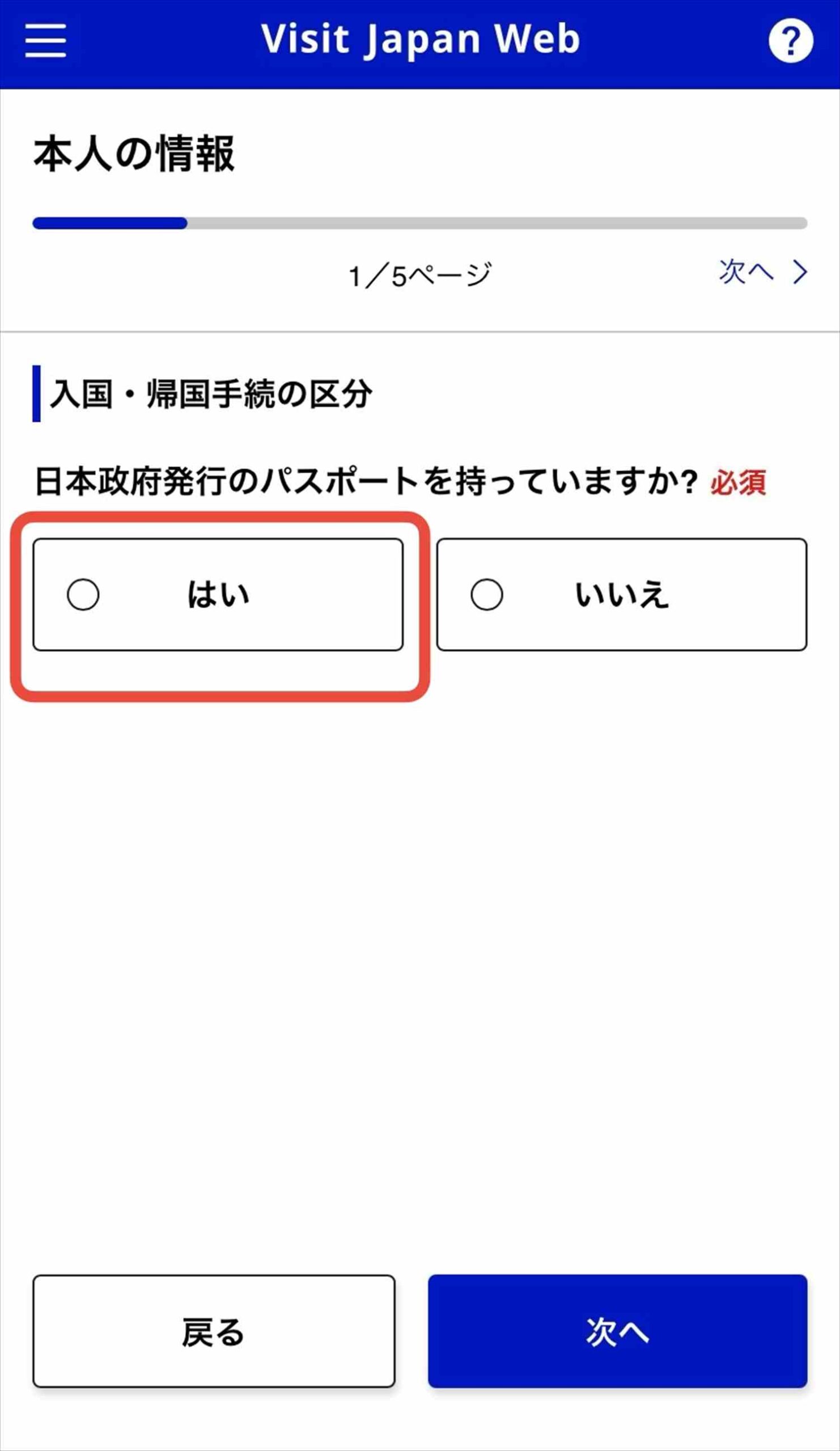
続いて、本人情報を登録します。ログイン後のページ上部にある「利用者を登録」の項目から「本人の情報」をタップし、情報を入力していきます。
日本のパスポートを持っている場合は「はい」をタップし、次へ進みます。
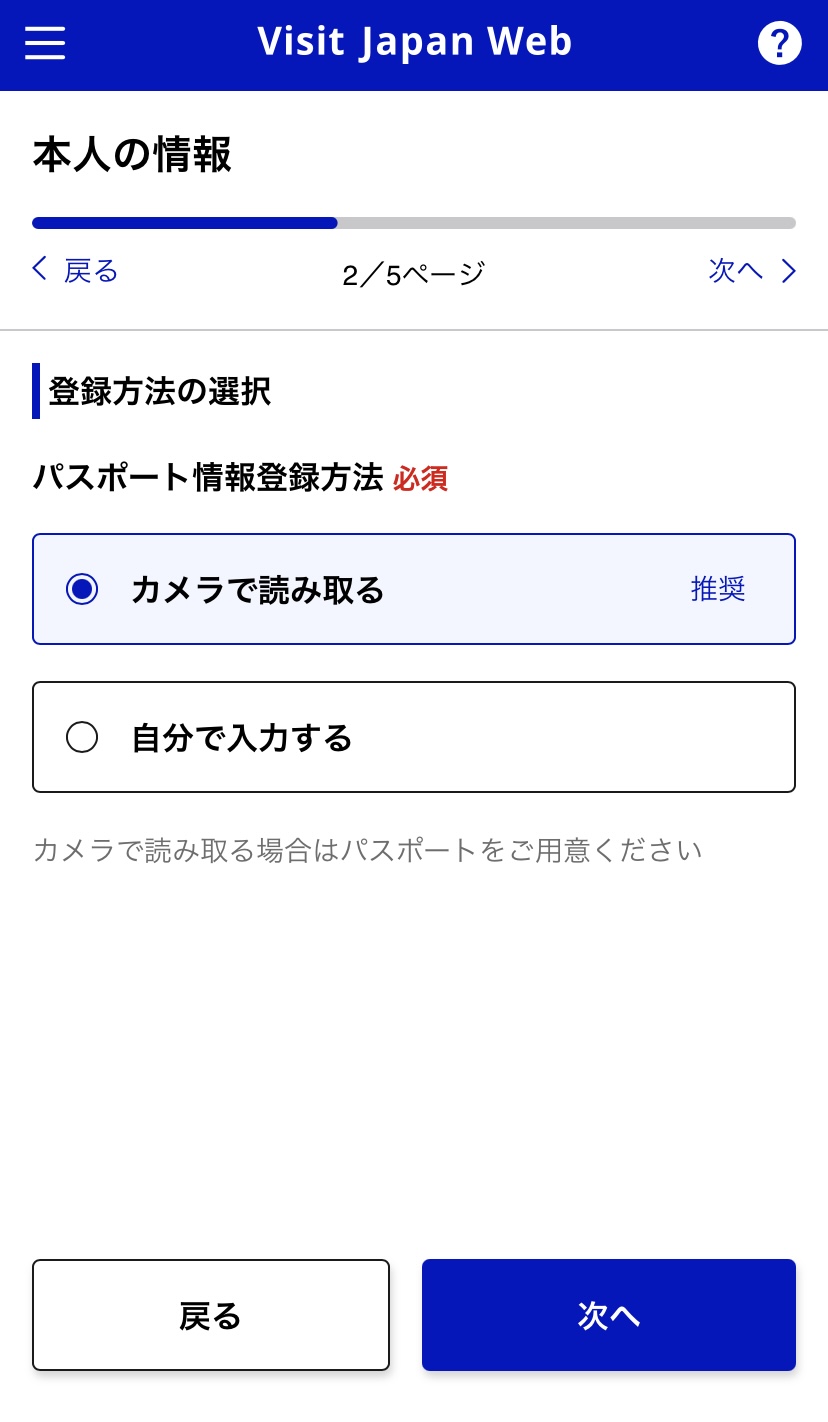
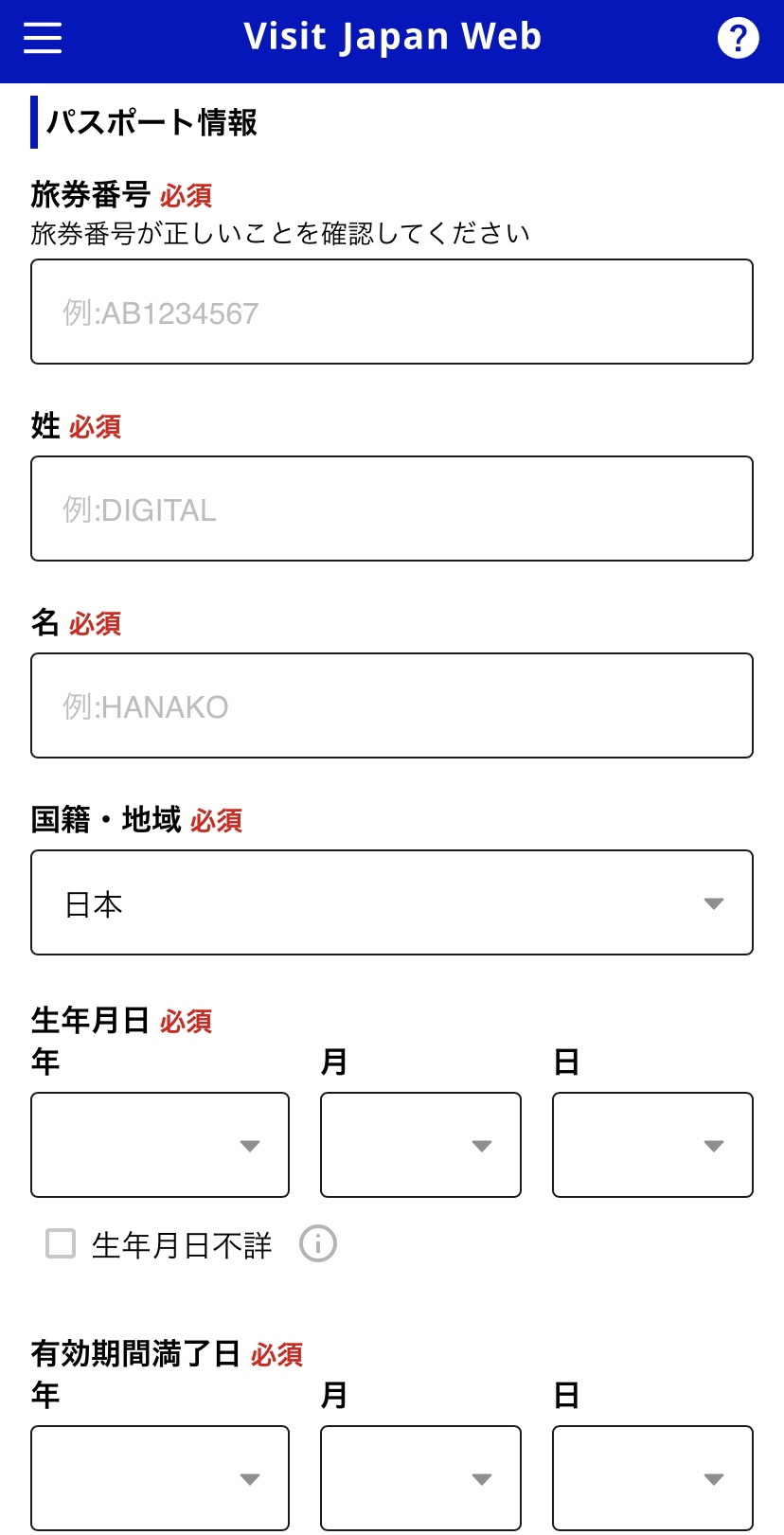
次に、パスポート情報を登録します。登録方法は、スマートフォンのカメラでパスポートの顔写真のあるページを撮影して読み取る、もしくはパスポート情報を手入力する方法があります。
手入力の場合は、以下の情報を入力します。
次のページでは、任意で日本での連絡先(滞在先)情報を入力します。最後に入力内容を確認し「登録」をタップすれば完了です。
旅行などで海外から日本へ帰国する予定がある際は、入国手続きに必要な情報を事前に登録しておきましょう。この登録は、時間に余裕をもって行うのがおすすめです。
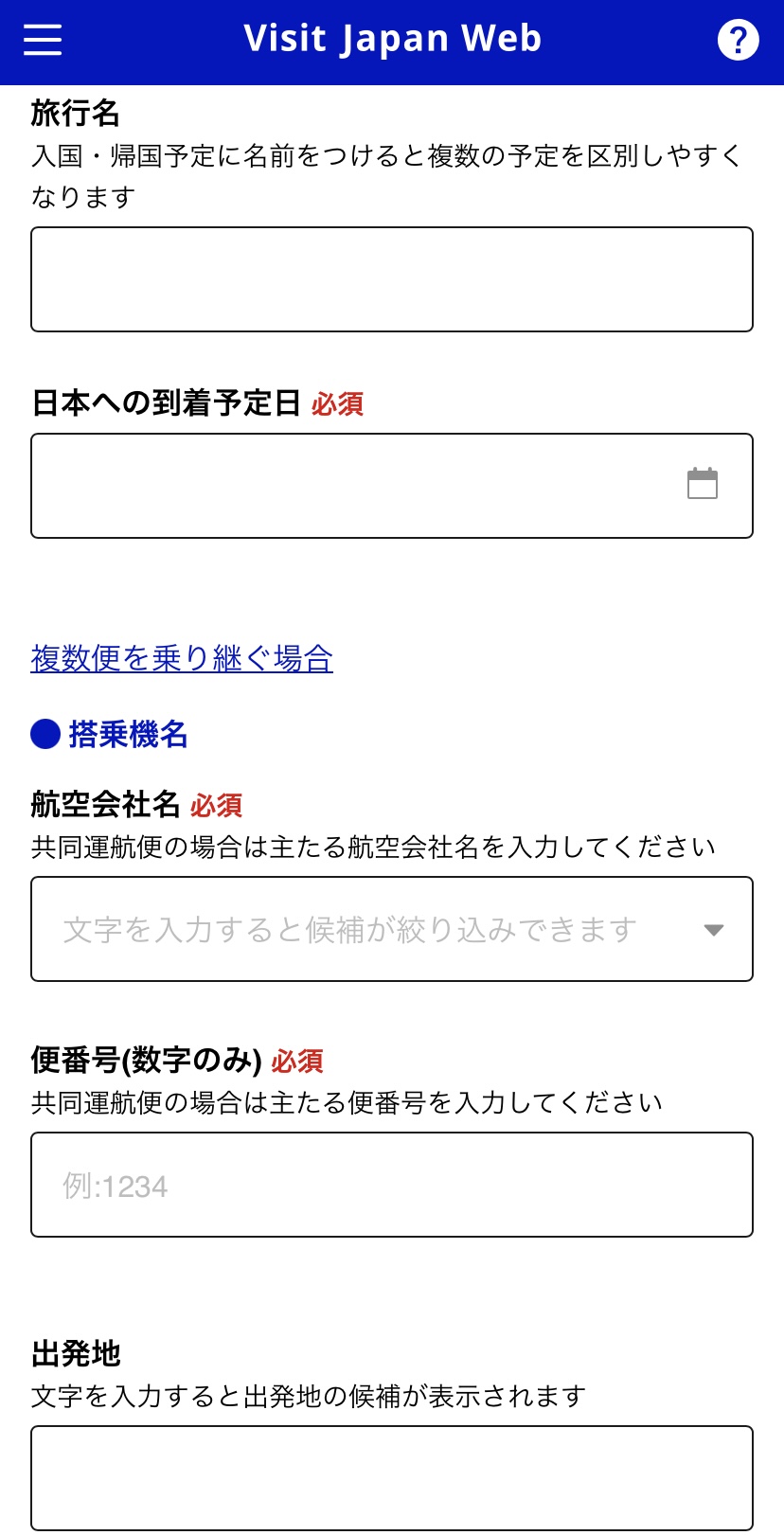
ログイン後のページ中程にある「+入国・帰国の予定を登録」から、旅行情報を入力していきます。
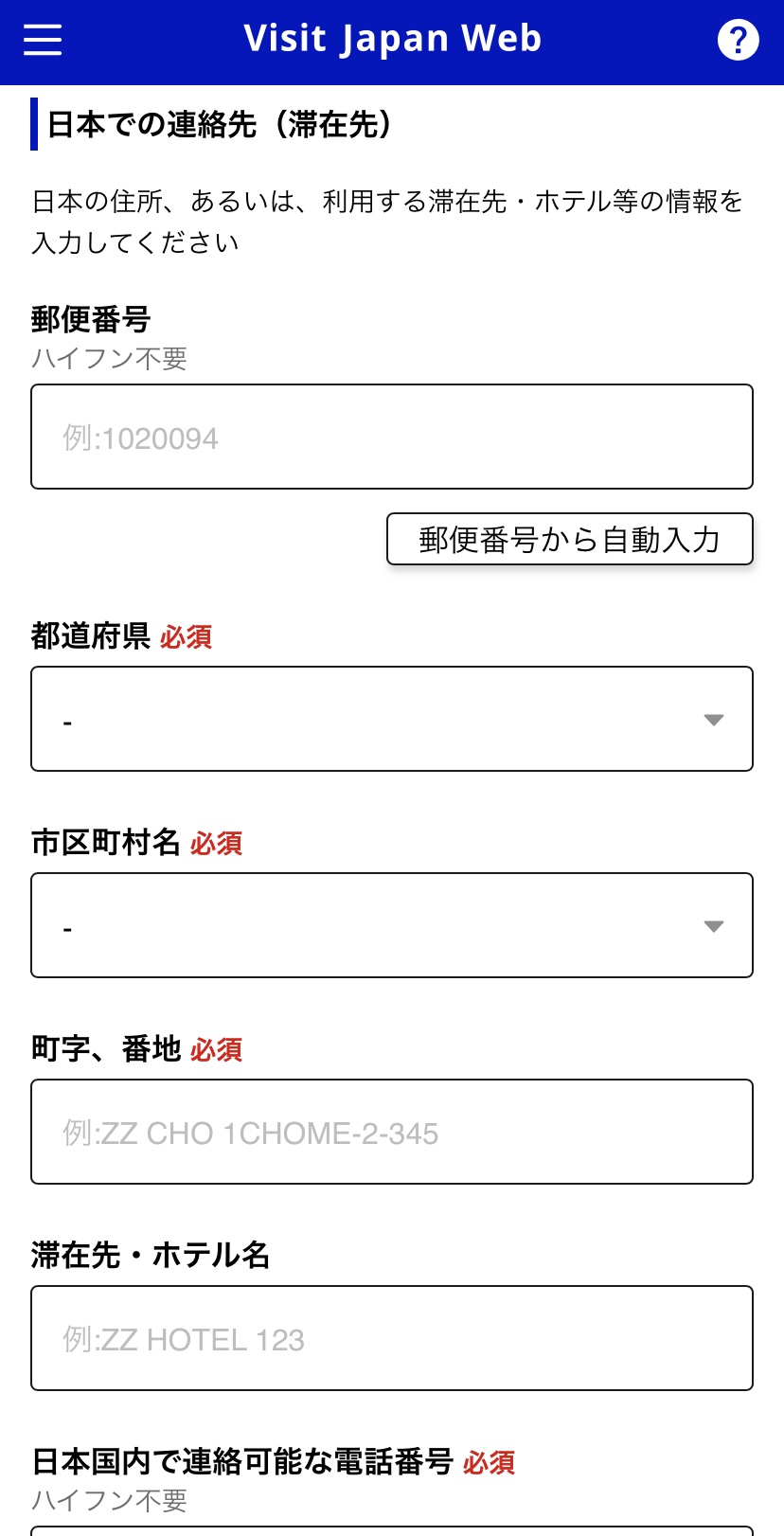
次のページで、日本での連絡先(滞在先)情報を入力します。郵便番号を入力し「郵便番号から自動入力」をタップすると、住所が自動で反映されるので便利です。
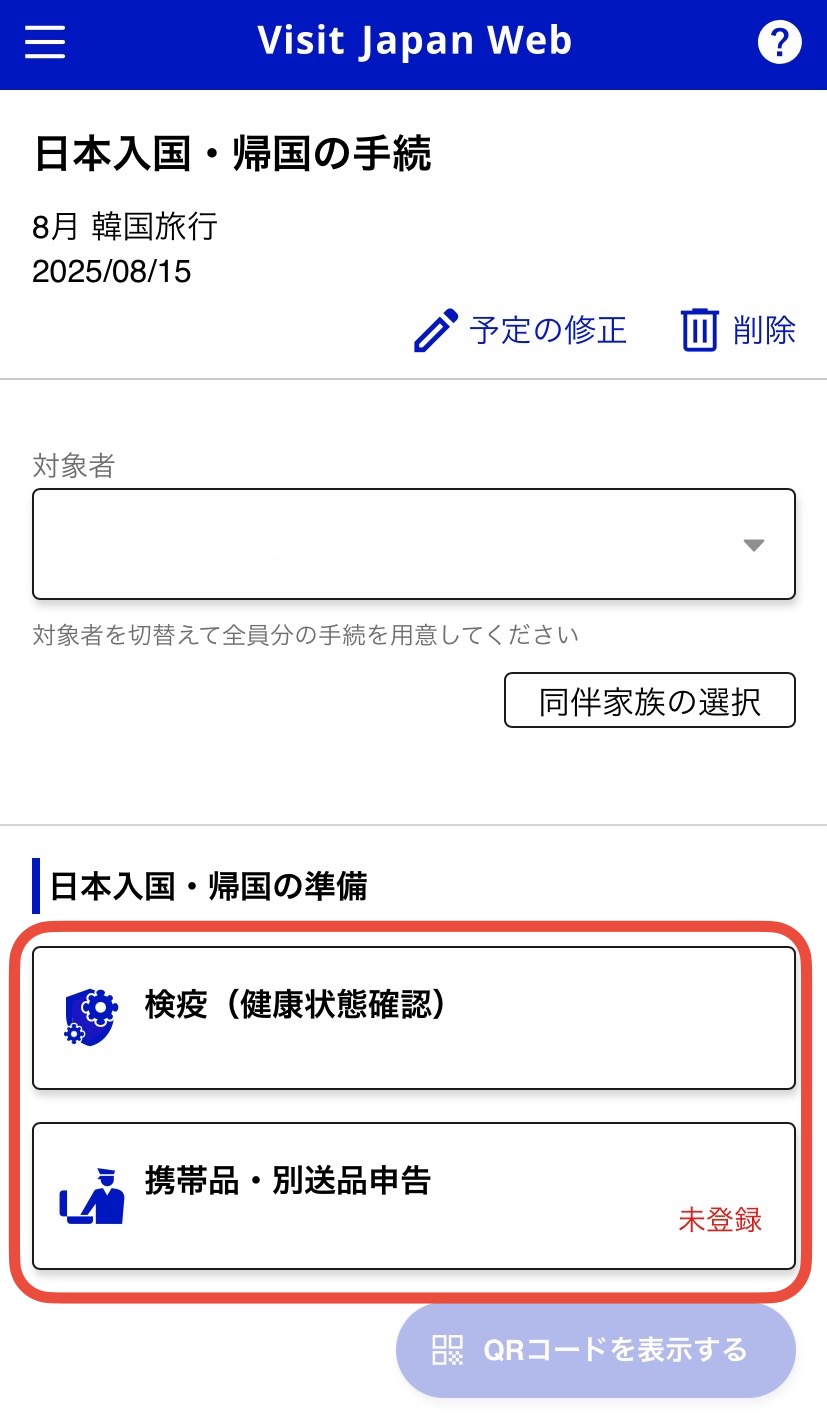
「1.入国予定情報を新規登録」の登録が完了すると、ログイン後のトップページの「入国・帰国の予定を登録」という項目に先ほど登録した旅行名が表示されるのでタップ。「検疫(健康状態確認)」から質問に回答し、健康状況に応じて表示される内容を確認します。
続いて、「携帯品・別送品申告」から税関申告を行います。申請する内容は、従来の紙の税関申告書と同様です。持ち込み禁止品や免税品などの各質問について、「はい」または「いいえ」をタップして回答していきます。最後に入力内容を確認して相違がなければ、ページ下部のチェックボックスにチェックを入れ、登録完了です。
ログイン後のトップページから該当の旅行予定を選択します。「QRコードを表示する」をタップすると、日本の入国手続きの際に使用できる二次元コードが表示されます。
日本に到着したら、入国審査の際は入国審査カウンターで、税関申告の際は電子申告端末または検査台にて二次元コードを提示するとスムーズに入国できます。
Visit Japan Web利用の流れを動画で解説しているものもあるので、参考にしてみてください。


Visit Japan Webは、事前の登録で入国時の手続きがスムーズになる便利なオンラインサービスです。登録は任意であるものの、入国審査や税関手続きの時間を短縮できるので、渡航の際はぜひ活用してみてください。
旅好きな人たちとつながって、もっと旅を楽しもう!
会員登録をすると「地球の歩き方教えて!旅のQ&A掲示板」が使えるようになります。
行ってみたい国の情報交換ができる!
旅先で一緒に過ごす仲間を募集できる!
旅のプランや感想をみんなにシェア!
SNSでシェア


2025.12.15
2025.2.12
2026.1.6

2022.11.22

2026.1.5

2025.12.15

2025.4.15

2023.3.16
地球の歩き方ウェブに掲載されている情報は、ご利用の際の状況に適しているか、すべて利用者ご自身の責任で判断していただいたうえでご活用ください。
掲載情報は、できるだけ最新で正確なものを掲載するように努めています。しかし、取材後・掲載後に現地の規則や手続きなど各種情報が変更されることがあります。また解釈に見解の相違が生じることもあります。
本ウェブサイトを利用して生じた損失や不都合などについて、弊社は一切責任を負わないものとします。
※地球の歩き方ウェブの情報修正・更新依頼
※地球の歩き方ガイドブックの情報修正・更新依頼
「地球の歩き方」から他のウェブサイトなどへリンクをしている場合があります。
リンク先のコンテンツ情報は弊社が運営管理しているものではありません。
ご利用の際は、すべて利用者ご自身の責任で判断したうえでご活用ください。
弊社では情報の信頼性、その利用によって生じた損失や不都合などについて、一切責任を負わないものとします。
